數位果子 BLOG
本站是數位果子的部落格網站。

本站是數位果子的部落格網站。
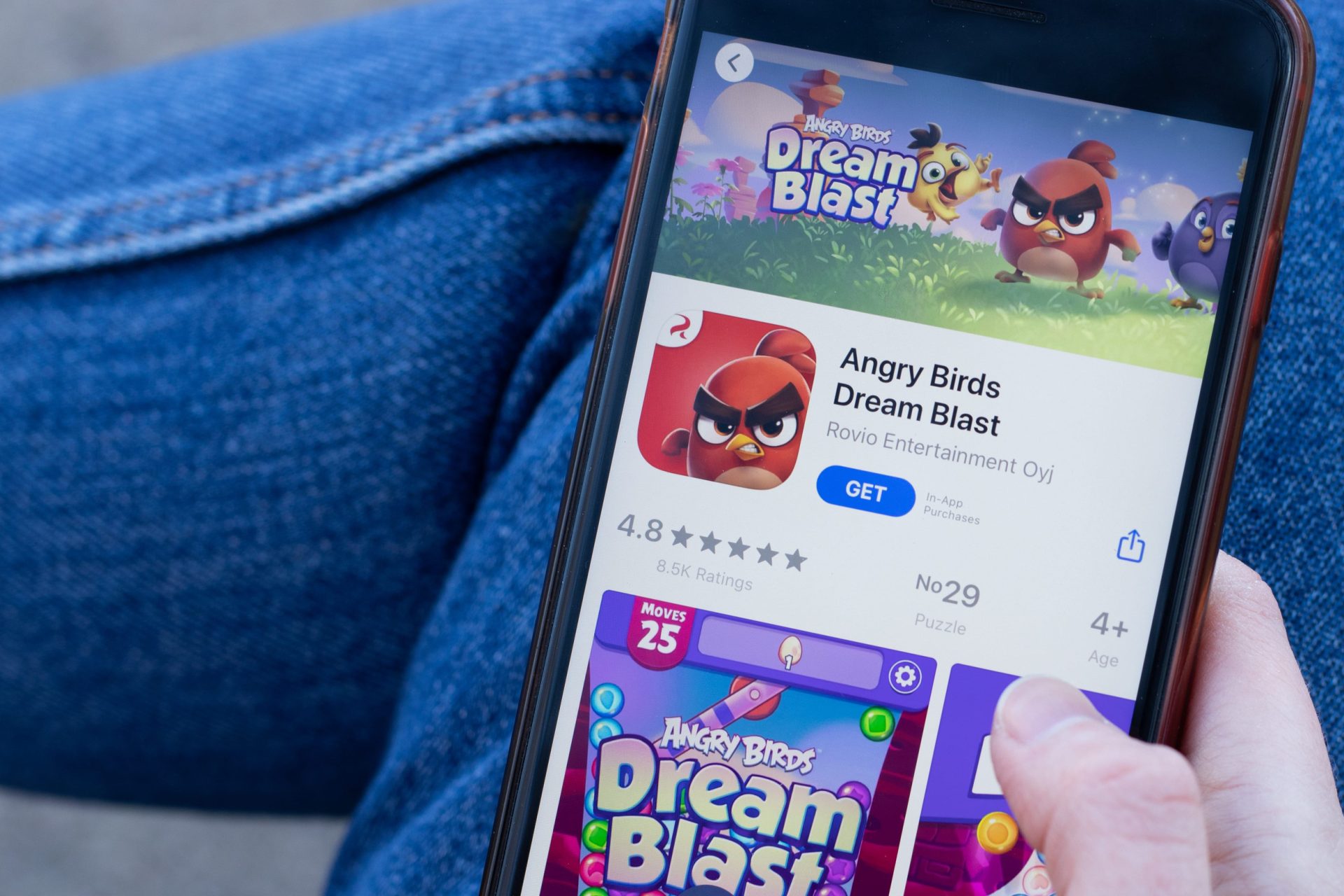
孩子拿手機玩遊戲時,不小心按到購買按鈕;或家人使用共用裝置時,未經確認就買了遊戲道具、點數或訂閱服務,都是 Google Play 常見的誤課金情況。
所謂「關閉免密碼購買」,實際上是將 Google Play 的購買交易驗證設定為每次付款都必須驗證。完成設定後,購買付費 App、遊戲道具或應用程式內商品時,系統會要求輸入 Google 帳戶密碼、裝置鎖定方式或進行生物辨識,降低誤購及未授權交易的風險。
Google 官方也明確指出,開啟購買交易驗證,有助於防止裝置上出現誤購或未經授權的交易。



讓更多人搜尋到你的產品?現在有機會免費行銷 20 天!
現在越來越多品牌開始透過 內容行銷,讓產品被 Google 搜尋到。
我們現在開放 20 天免費內容行銷體驗,透過搜尋曝光與內容推廣,幫助你的產品被更多人看見。
Google Play 之所以可能在購買時沒有再次要求密碼,通常不是付款系統故障,而是帳戶、裝置或家庭群組的驗證設定所造成。
常見原因包括:
部分帳戶可能設定成驗證一次後,在一段時間內不必再次驗證。若孩子在這段時間內繼續操作遊戲,就可能直接完成第二筆或多筆購買。
部分交易會使用手機的螢幕鎖定、指紋或臉部辨識進行驗證。若家長已經解鎖手機並交給孩子使用,可能增加誤觸購買的風險。
家長與孩子共用同一個 Google 帳戶時,孩子可能直接使用帳戶中已儲存的信用卡、電信帳單代收或其他付款方式。
即使已建立 Google 家庭群組,若沒有將孩子的購買設定改成需要核准,部分下載或購買仍可能直接進行。
只要 Google 帳戶內仍有信用卡、簽帳金融卡或電信代收等付款方式,遊戲內就可能顯示快速購買選項。
使用情況 | 建議設定 |
|---|---|
自己使用手機,但怕誤觸購買 | 將購買驗證設為每次都要驗證 |
手機偶爾會交給孩子玩 | 每次購買都驗證,並設定獨立螢幕鎖定 |
孩子有自己的 Google 帳戶 | 使用 Family Link 開啟購買核准 |
全家共用家庭付款方式 | 將家庭成員購買設為需要核准 |
完全不希望手機可以付款 | 移除帳戶中的付款方式 |
已經發生誤課金 | 查詢訂單並申請 Google Play 退款 |
擔心孩子下載不適齡遊戲 | 同時開啟 Google Play 家長監護與內容分級 |
最重要的設定,是將 Google Play 購買驗證改成「每次購買都需要驗證」或畫面中相同意思的選項。
Google 官方目前提供的操作路徑為:
Google Play 商店 → 個人資料相片 → 付款與訂閱 → 購買交易驗證 → 驗證要求或驗證頻率。
Google 官方說明:
不同手機品牌、Android 版本或 Google Play 商店版本,選單名稱可能稍有不同,但通常都可以在「付款與訂閱」或「購買交易驗證」中找到。
Google Play 顯示的選項可能因帳戶、裝置與所在國家或地區而有所差異,常見設定概念包括:
這是最適合防止遊戲誤課金的設定。
每次透過 Google Play 帳單系統購買付費內容或應用程式內商品,都需要再次驗證。若手機會交給孩子使用,建議優先選擇這個選項。
完成一次驗證後,在指定時間內進行後續購買,可能不必重新輸入密碼。
這種設定雖然比較方便,但不適合經常將手機交給孩子玩遊戲的家庭,因為孩子可能在驗證有效期間內連續購買多個遊戲道具。
購買時不必再次驗證,誤購風險最高。
若目的是防止遊戲誤課金,不建議使用這項設定。
Google Play 可能允許使用指紋、臉部辨識或其他裝置鎖定方式確認購買。
設定路徑通常為:
不過,家長要特別注意:
使用指紋或臉部辨識並不代表完全不會誤課金。
若孩子的指紋也已登錄在手機中,或孩子知道手機的螢幕解鎖密碼,仍有可能通過付款驗證。因此,最安全的方式是不要讓孩子知道家長的付款驗證密碼,也不要將孩子的生物辨識資料設為可授權購買。
若孩子使用自己的 Google 帳戶,建議透過 Google Family Link 設定購買核准,而不是讓孩子直接使用家長的主要 Google 帳戶。
可選擇的設定通常包括:
若希望最大程度避免孩子誤課金,建議設定成「所有內容」或至少設定成「僅限付費內容」。
Google 官方提供的 Family Link 操作路徑為:
Family Link → 選擇孩子 → 監護控制項 → Google Play → 購買及下載核准。
Google 官方說明:
家庭群組管理員也可以直接從 Google Play 商店管理家庭成員的購買權限。
操作步驟如下:
Google 官方目前列出的選項可能包括:
若主要目的是避免孩子在遊戲中購買道具,至少應選擇「僅限應用程式內購」;若也想限制付費 App、電影、電子書或其他數位內容,可選擇「所有內容」。
Google Play 通常沒有一個可以直接將所有購買功能永久關閉的總開關。
若希望這個 Google 帳戶完全不能直接付款,可以考慮移除已儲存的付款方式。
Google 官方付款方式管理說明:
官方說明顯示,使用者可透過 Google Play 的「付款方式」及「更多付款設定」,登入付款管理頁面後編輯或移除付款資料。
移除信用卡後,仍應檢查是否還有其他付款管道,例如:
此外,移除付款方式不一定會自動取消既有訂閱。若帳戶中仍有 YouTube Premium、遊戲月卡或其他訂閱,還要另外進入「付款與訂閱」中的「訂閱」頁面取消。
購買驗證只能防止付款,不能完全阻止孩子下載免費遊戲。
若希望同時限制遊戲年齡分級與內容,可以開啟 Google Play 家長監護功能。
Google 官方說明指出,家長可透過 Google Play 或 Family Link 設定內容限制,限制孩子下載或購買不符合年齡分級的內容。
Google 官方說明:
若已設定購買驗證,但遊戲仍可直接付款,可以依序檢查以下項目。
一支手機中可能登入多個 Google 帳戶。
請開啟 Google Play 商店,查看右上角目前使用的帳戶,確認購買驗證設定與實際付款帳戶相同。
購買驗證可能與帳戶、裝置及付款環境有關。若家中有多支手機或平板,建議每一台裝置都重新確認設定。
如果購買驗證使用手機螢幕鎖定密碼,而孩子知道這組密碼,仍可能自行完成付款。
建議將付款帳戶與孩子使用的裝置帳戶分開管理。
Google Play 的購買核准主要適用於透過 Google Play 帳單系統進行的交易。若遊戲或服務使用其他帳單系統,Google Play 的家庭購買核准可能無法直接管理。
若選單內容與官方說明差異很大,可先更新 Google Play 商店版本,再重新查看購買交易驗證設定。
建議設定:
建議設定:
建議設定:
Google 官方說明指出,家庭群組管理員需對家庭成員使用家庭付款方式產生的費用負責,並會收到相關電子郵件收據。
建議立即進行以下處理:
Google Play 官方說明中心:
如果是家庭成員透過家庭付款方式購買,家庭群組管理員通常可以在記錄中看到購買者資訊;但只能查看透過 Google Play 帳單系統完成的相關交易。
若看到不認識的交易,應立即變更 Google 帳戶密碼、檢查已登入裝置、移除不明付款方式,並透過 Google Play 官方管道回報不明費用。
單獨開啟一項設定,通常不足以完全避免誤購。較完整的做法是同時完成以下措施:
將 Google Play 購買驗證設定為每次都要確認。
不要讓孩子長期使用家長的主要 Google 帳戶。
將孩子的付費內容與應用程式內購設定為需要家長核准。
避免孩子下載不符合年齡的遊戲或應用程式。
若不常使用 Google Play 購物,可考慮移除信用卡或電信代收。
除了單次購買,也要檢查是否有遊戲月卡、會員或自動續訂項目。
Google Play 通常沒有一個適用所有交易的永久禁止購買總開關。比較接近的做法,是將購買驗證設為每次都要驗證、啟用 Family Link 購買核准,並移除帳戶中的付款方式。
不一定。購買驗證主要用於付費內容與應用程式內購。若使用 Family Link 並將核准範圍設為「所有內容」,則免費下載也可能需要家長核准。
家庭群組或 Family Link 的選項中,可能提供「僅限應用程式內購」的設定。實際顯示選項會依帳戶類型及裝置而異。
風險仍然存在。若 Google Play 使用手機解鎖密碼作為購買驗證,而孩子知道密碼,就可能自行通過驗證。建議使用孩子不知道的驗證方式,或改用孩子專用帳戶搭配 Family Link。
不一定。移除付款方式與取消訂閱是不同操作。請另外進入 Google Play 的「付款與訂閱」及「訂閱」頁面,確認是否仍有自動續訂項目。
已完成的遊戲內購通常不能只靠刪除遊戲取消。應前往 Google Play 訂單記錄查看交易,並依官方退款政策提出申請。是否退款成功,仍需依購買時間、商品類型及個案審核結果判定。
可能原因包括使用了另一個 Google 帳戶、交易沒有透過 Google Play 帳單系統、孩子使用自己的付款方式,或設定只限制家庭付款方式。請確認實際付款帳戶、付款方式與購買核准範圍。
建議重新檢查。即使使用同一個 Google 帳戶,新裝置的螢幕鎖定、生物辨識及 Google Play 驗證環境可能不同,最好在每一台裝置上確認購買交易驗證設定。
要關閉 Google Play 的免密碼購買,最重要的做法不是尋找「停用購買」按鈕,而是將購買交易驗證設定成每次購買都要確認。
若手機會交給孩子使用,建議再搭配:
透過多層設定,可以大幅降低孩子誤買遊戲道具、連續課金或啟用自動續訂的風險。
Google Play 購買交易驗證設定:
https://support.google.com/googleplay/answer/15711295?co=GENIE.Platform%3DAndroid&hl=zh-Hant
Google Play 購買核准:
https://support.google.com/families/answer/7039872?co=GENIE.Platform%3DAndroid&hl=zh-Hant
Google Play 付款方式管理:
https://support.google.com/googleplay/answer/4646404?co=GENIE.Platform%3DAndroid&hl=zh-Hant
Google Play 內容限制:
https://support.google.com/families/answer/1075738?hl=zh-Hant
Google Play 官方說明中心:
https://support.google.com/googleplay/?hl=zh-Hant
若企業、學校、補習班、餐廳或品牌希望透過網站建立穩定流量,除了處理使用者常見問題,也需要完整規劃網站架構、搜尋關鍵字、內容主題與廣告轉換流程。
數位果子科技有限公司提供:
我們不代為處理 Google 帳號、Google Play 退款或客服申訴,但可協助企業運用使用者搜尋問題,規劃具有流量與轉換機會的網站內容及數位廣告策略。
合作專線:0970-357-535
LINE:cherng65