數位果子 BLOG
本站是數位果子的部落格網站。

本站是數位果子的部落格網站。

網站網域轉移是一個涉及技術、管理與溝通的複雜過程,每一步皆需謹慎。本文將深入解析5個不可忽視的關鍵步驟及常見錯誤,助您從規劃、驗證、資料備份到SEO維護,保障業務不中斷。網站業主、IT人員必讀!
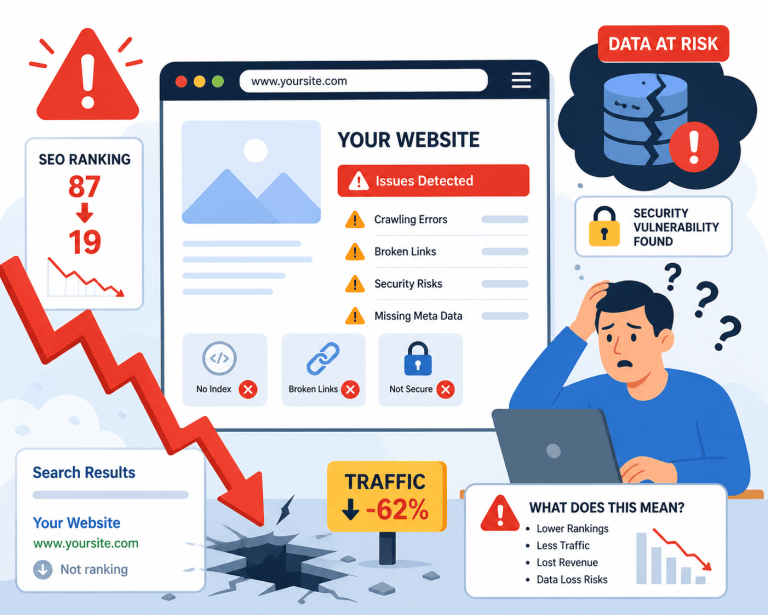
隨著企業數位轉型腳步加快,網站網域轉移的需求愈加頻繁。無論是併購、網站升級或主機更換,正確進行網域轉移對企業的品牌形象與營運穩定性皆有重大影響。根據國際調查,未恰當執行網域轉移,可能導致網站離線、SEO排名下滑或郵件服務中斷,造成損失不可小覷。
常見失誤 |
影響層面 |
發生比例 |
|---|---|---|
DNS設錯 |
網站無法訪問 |
39% |
資料未備份 |
資料遺失 |
24% |
SEO失分 |
搜尋排名大跌 |
29% |
SSL配置疏漏 |
資安風險 |
17% |
因此,掌握正確、系統性的網域轉移流程至關重要。
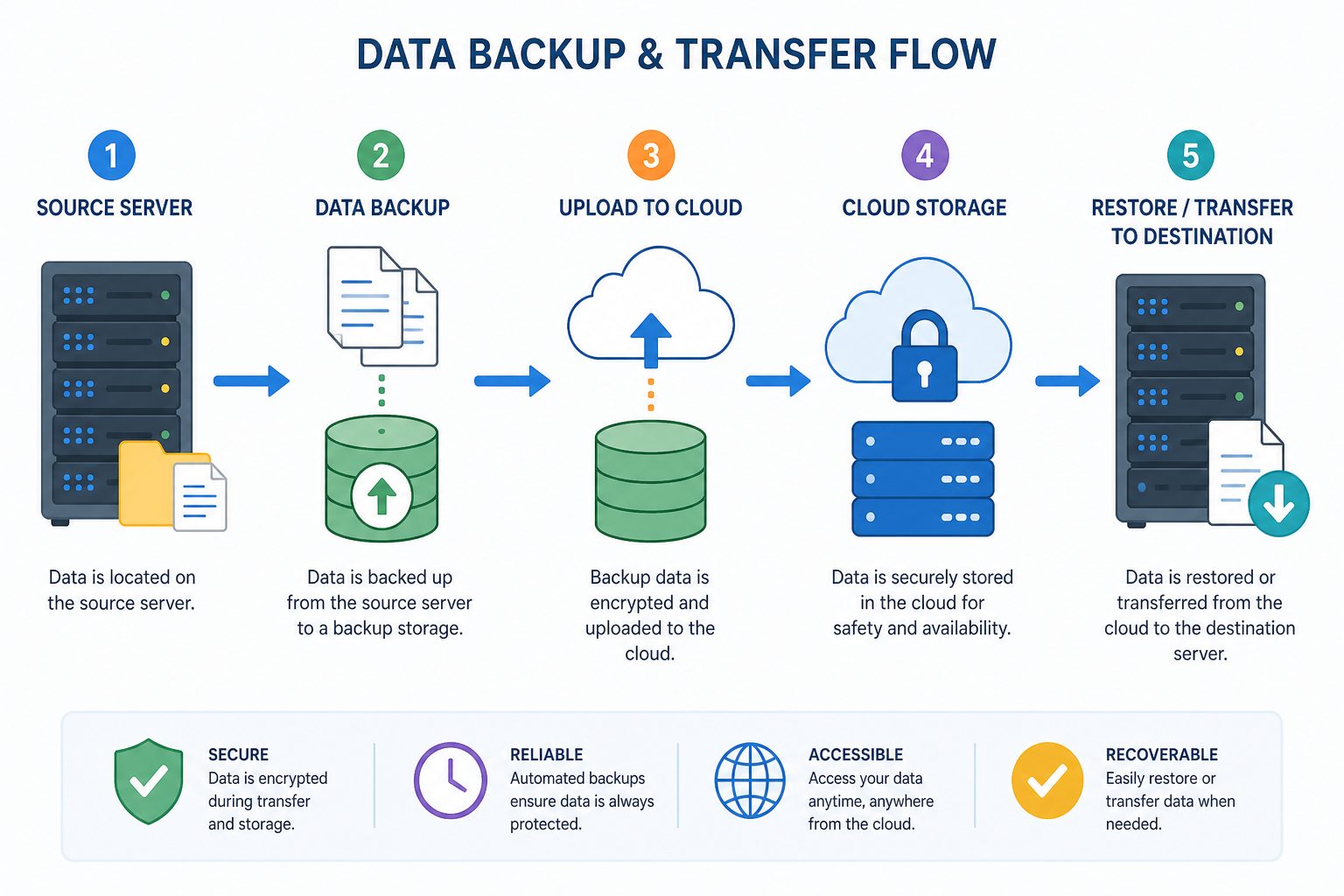
萬一轉移過程中發生異常,網站資料備份是唯一保險。建議備份網站程式、資料庫、郵件帳號與相關設定檔案。
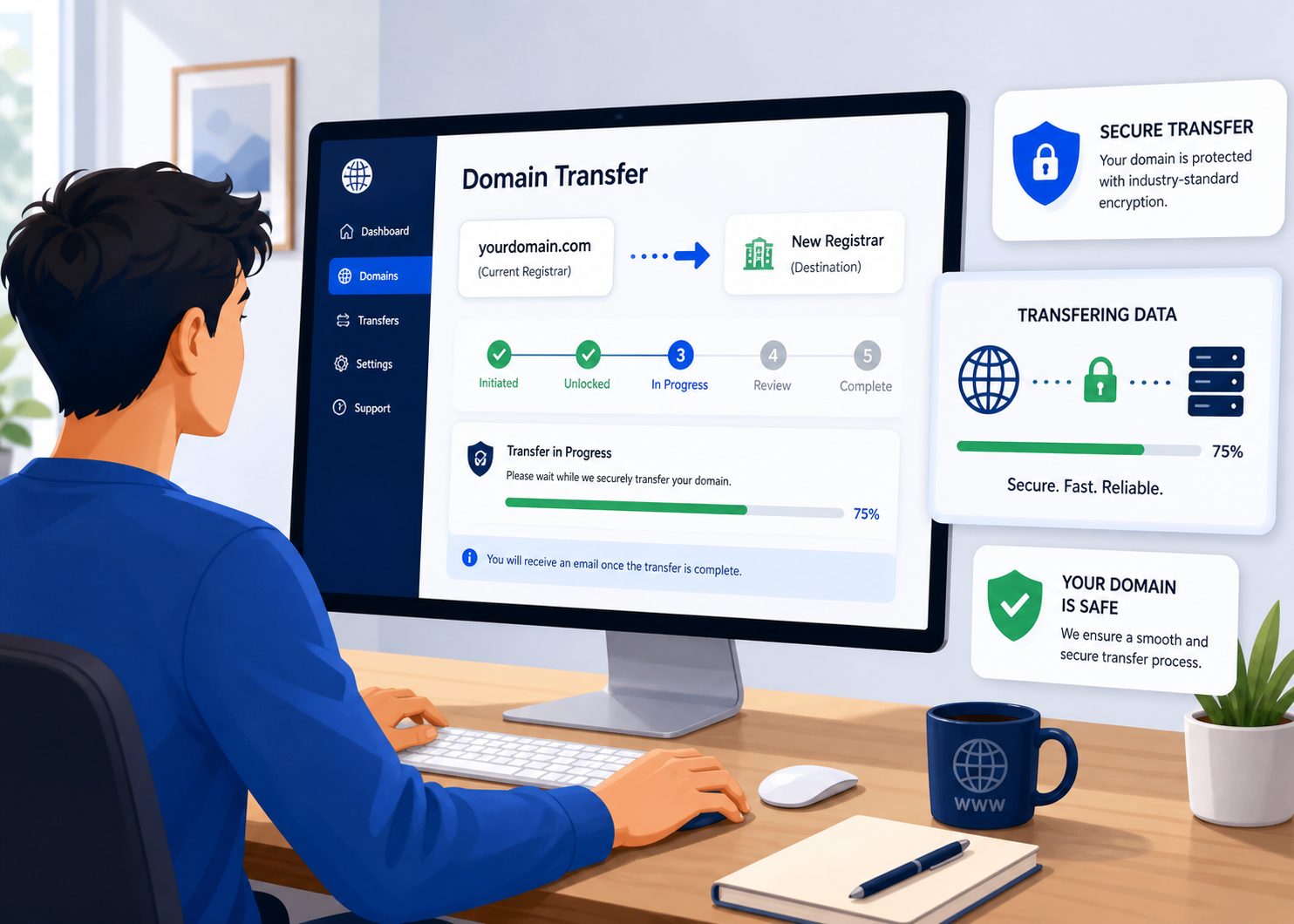
網域解鎖與確保Whois資訊正確,是成功發起網域轉移請求的前提。否則可能遭遇轉移被拒。
EPP Code是開啟域名轉移動作的重要密碼,可自現有域名註冊商後台獲取。
提前設定新的DNS記錄並與現有DNS記錄保持一致,可以減少網站、郵件服務異常的風險。
SSL憑證需重新申請或安裝於新主機,以避免用戶連線資安警示。

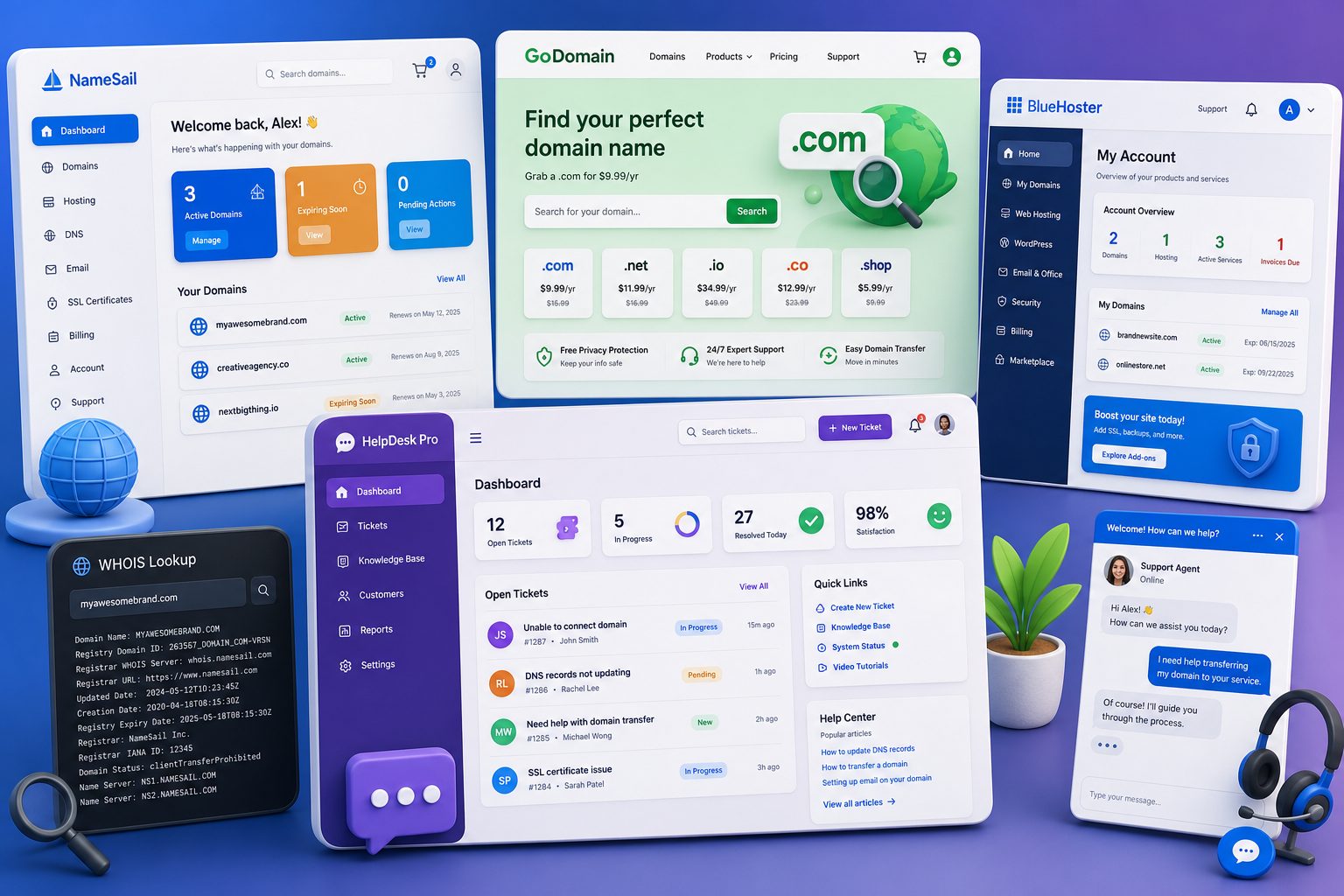
註冊商 |
轉移流程指引 |
自動備份工具 |
24hr客服 |
|---|---|---|---|
GoDaddy |
是 |
有 |
是 |
Namecheap |
是 |
有限 |
否 |
Google Domains |
是 |
無 |
否 |
PChome |
部分 |
無 |
是 |
遇到困難需要專業顧問協助?歡迎立即聯繫LINE ID:cherng65,獲取專屬網站網域轉移顧問建議!
許多用戶未在網域轉移前先將DNS記錄設定於新託管平台,結果網站及郵件服務長時間無法正常運作。
忽略備份導致重要檔案遺失,甚至無法復原。
多數域名註冊商EPP Code具有時效性,逾時需重新申請,否則轉移失敗。
網站訪客收到安全警告,SEO排名受到損害。
錯誤類型 |
後果 |
預防建議 |
|---|---|---|
未同步DNS |
業務中斷 |
提前設定新DNS |
無備份 |
資料全失 |
建立多重備份 |
EPP Code失效 |
轉移卡關 |
確認EPP碼有效性 |
SSL疏漏 |
瀏覽警示 |
轉移後即時部署SSL |
事項 |
檢查重點 |
|---|---|
網站開啟 |
各頁面可正常讀取 |
SEO追蹤碼 |
GA/Pixel設定無誤 |
郵件測試 |
各信箱能正常收發 |
SSL有效 |
HTTPS安全鎖顯示 |
不熟悉網域操作步驟或網站較複雜,建議諮詢專業人員協助完成網站網域轉移,減少潛在風險。
歡迎加入LINE ID:cherng65,獲取一對一諮詢!
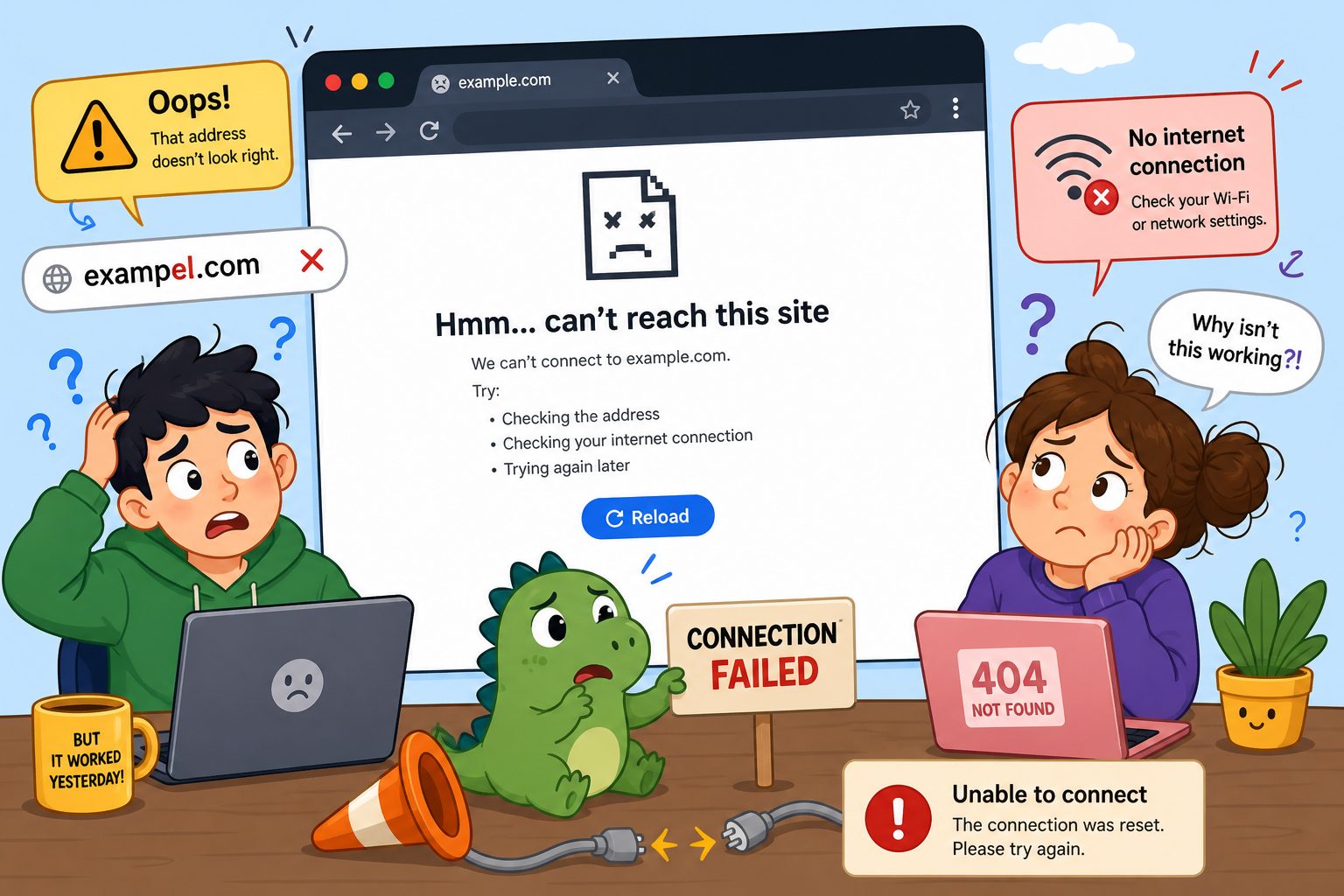
網站網域轉移並非只是小小改動,須環環相扣、逐步檢查每個細節。只要按步驟行事並善用工具資源,您的網域轉移就能「零失誤」完成,為網站持續創造商機基礎。別等到狀況發生才後悔,立即行動,守護您的網站專業形象!