數位果子 BLOG
本站是數位果子的部落格網站。

本站是數位果子的部落格網站。
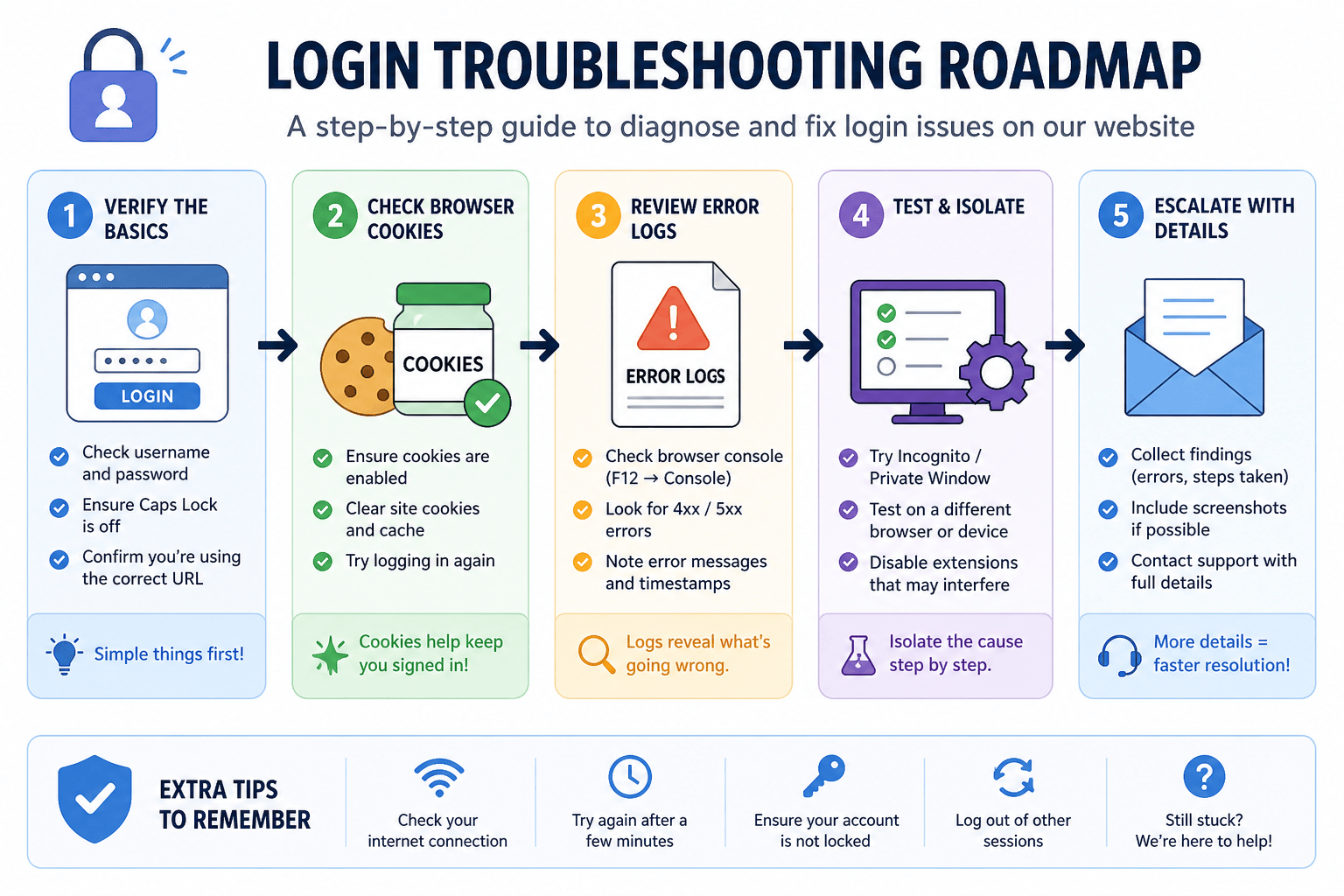
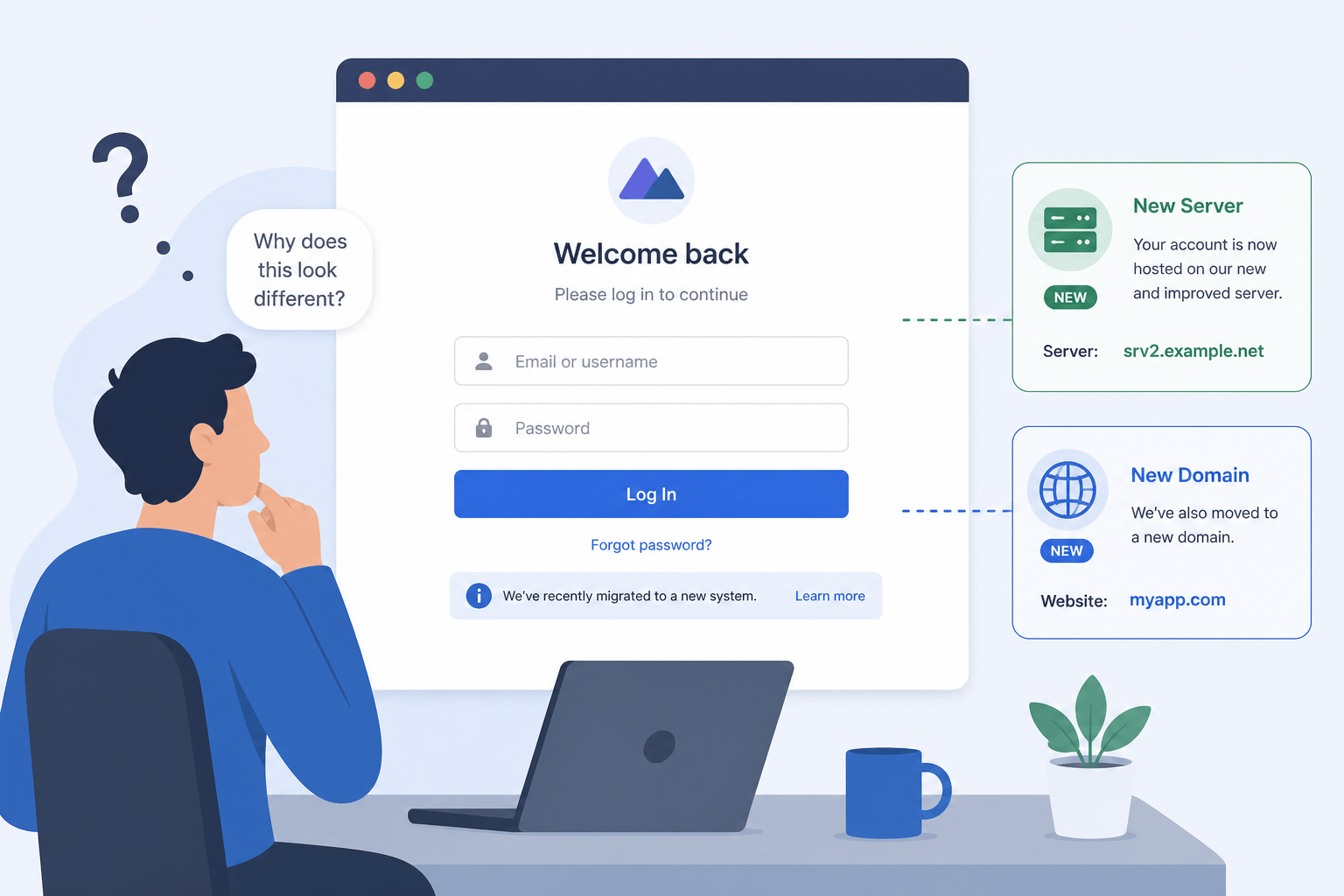
網站搬家後登入無法正常進行,多半與資料庫搬遷、URL變動、Cookie設定或伺服器環境配置有關。本文彙整常見原因、逐步排查方式以及對應解決方法,協助管理者在搬遷網站後維持帳號登入功能正常,並提出重點檢查清單。若需要即時協助,歡迎加LINE ID:cherng65。
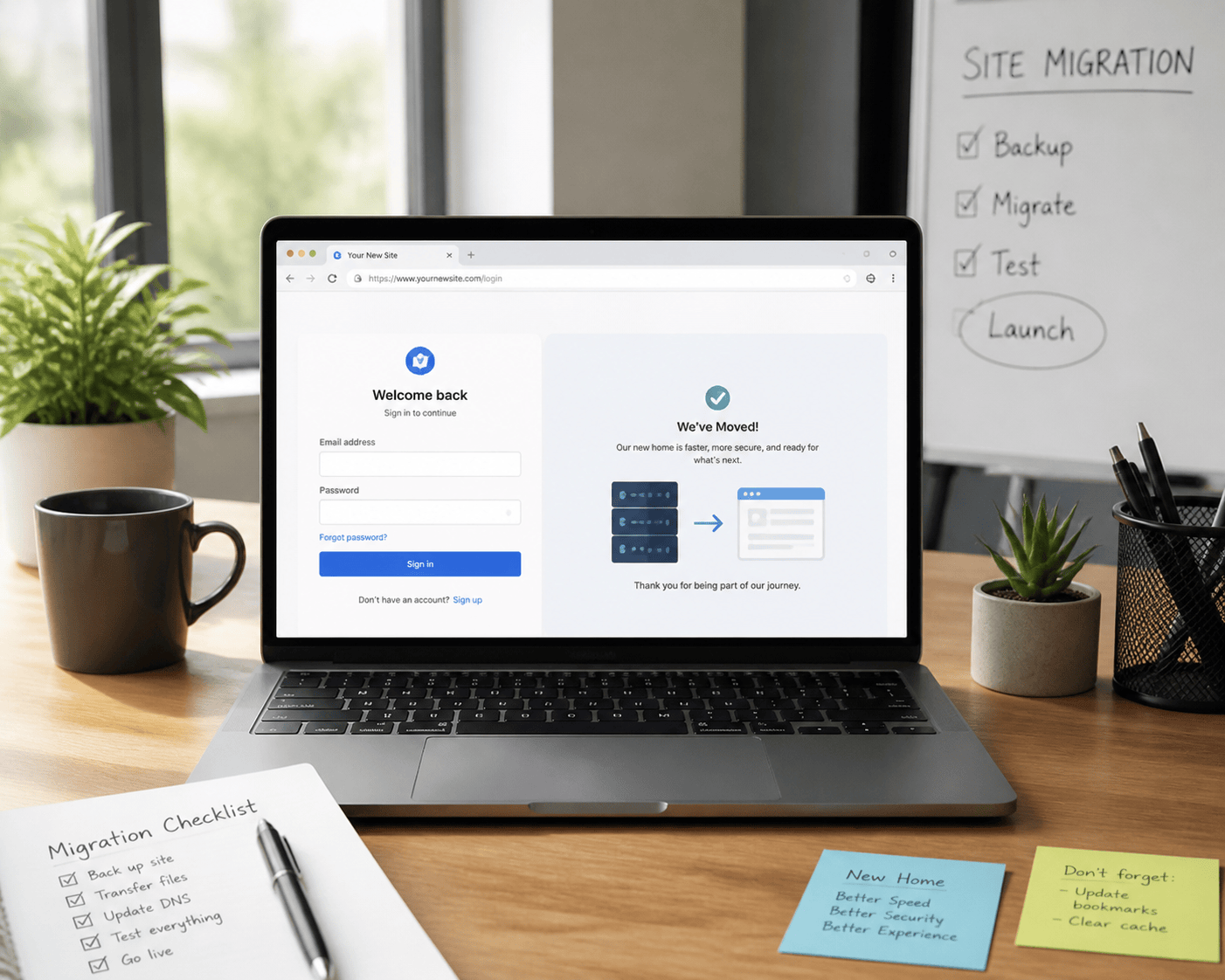
網站搬家通常涉及伺服器更換、資料庫搬遷、網域切換等步驟。搬家後無法登入,常見於以下情境:
事前評估與整合搬家紀錄,有助於避免遺漏登入功能的測試。
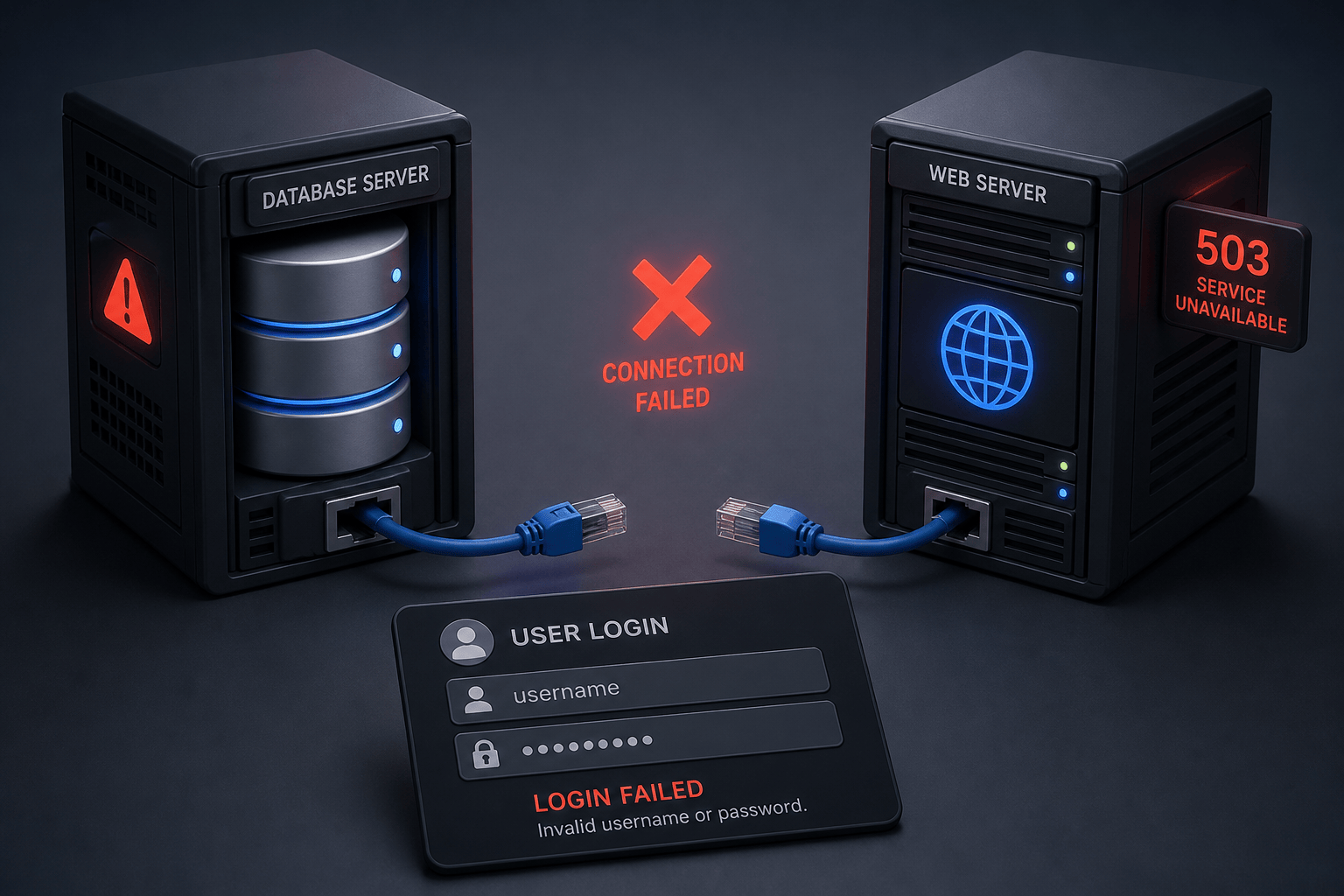
網站移動後,資料庫連線資訊(如帳號、密碼、主機IP)如果未正確調整,將導致帳號密碼查詢不到正確對應資料,出現登入失敗現象。
Cookie或Session儲存資料受伺服器、網域、路徑設定影響。搬家時,Cookie Domain、Path設定若未根據新網址調整,認證Cookie會因域名不符被瀏覽器忽略。
若搬家過程中未同步啟用SSL證書或設定為不同協定,將導致部分瀏覽器因協定不同、認證資訊遺失,產生登出或登入頁無法存取的情形。
常見登入問題 |
相關狀況 |
描述 |
|---|---|---|
Cookie失效 |
域名改變 |
Cookie預設鎖定原本Domain |
Session丟失 |
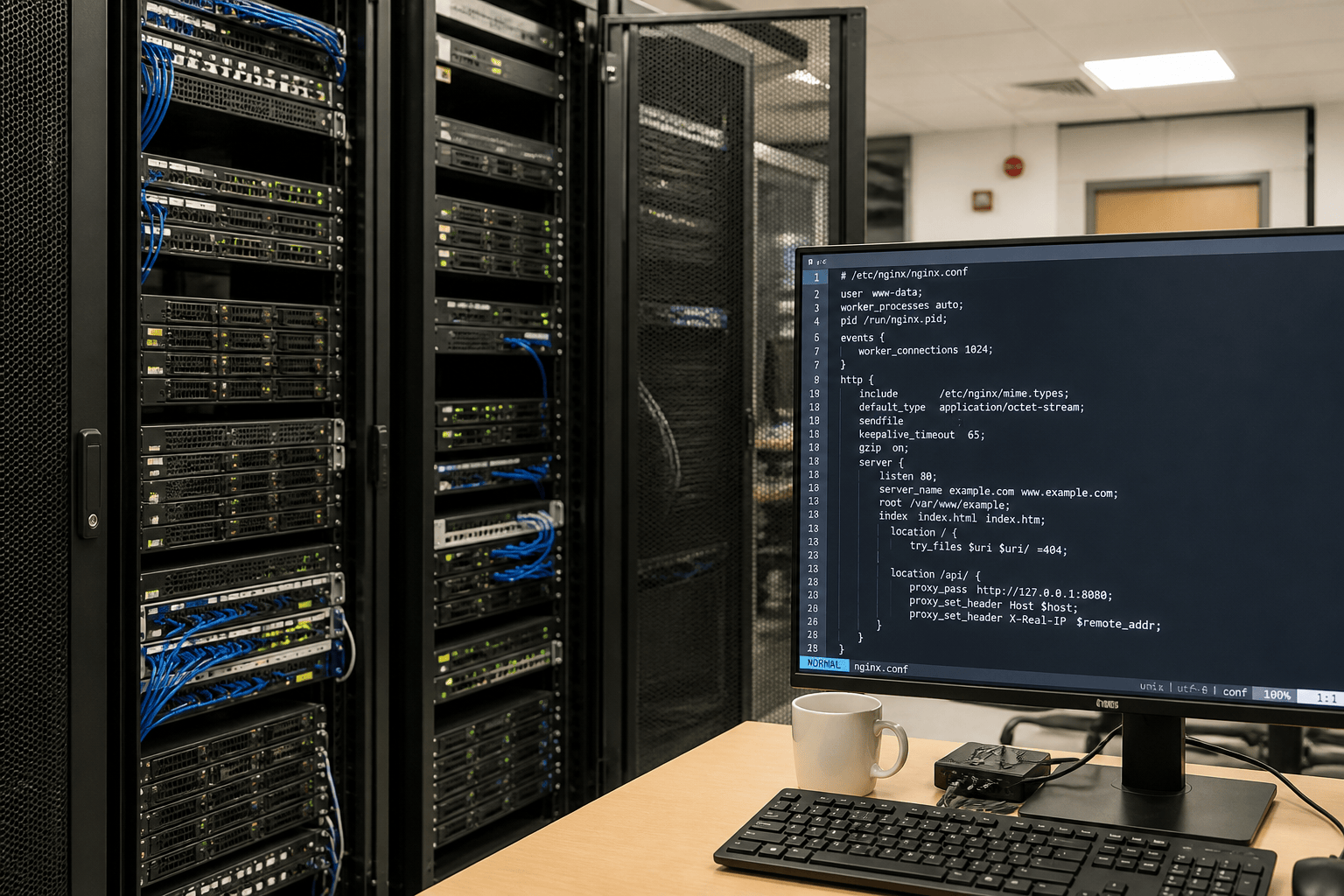
伺服器環境由Apache換成Nginx |
Session storage路徑不同未同步 |
資料庫連線失敗 |
新主機IP錯誤 |
未正確連接到資料庫 |
若需要協助辨識登入失效細節,可加LINE ID:cherng65詢問。
搬家後登入失效,可能與新伺服器作業系統、網站空間管理方式有關。例如,Linux/Windows主機的檔案路徑、權限設定不同,環境變動時需檢查:
WordPress、Joomla、Drupal等平台移機時,要注意:
搬家平台 |
需要注意的設定項目 |
|---|---|
WordPress |
修正wp-config.php、更新siteurl與home欄位 |
Shopify/雲端架構 |
域名繫結及SSL狀態同步 |
自架型CMS |
Session、環境變數及新資料庫連接資訊 |
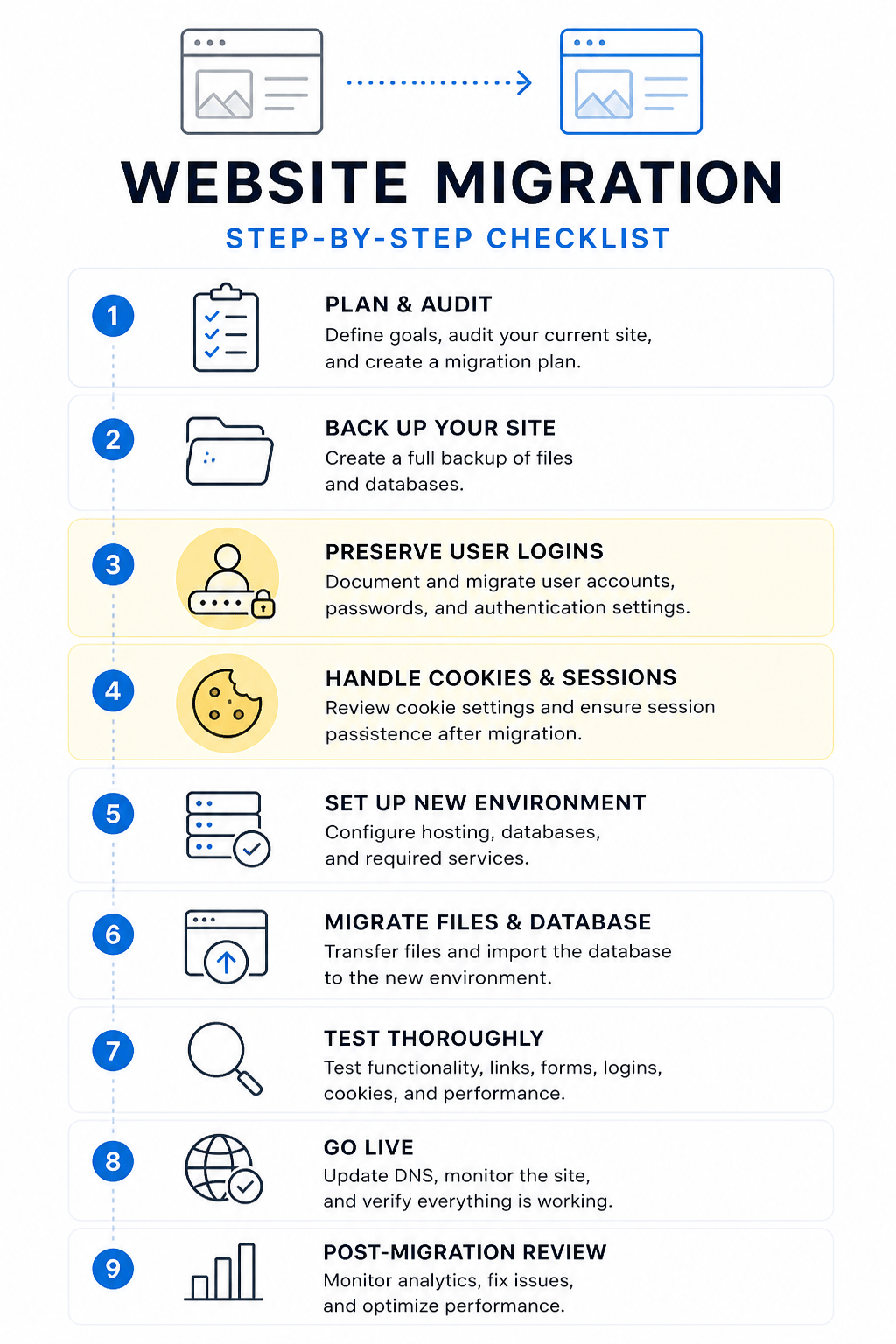
網站搬遷後即時發生登入異常情形,通常能透過系統性檢查與逐步測試快速定位問題來源。本文提供的重點做法,便於管理者在搬家階段或完成後,立即排查可能的設定與環境差異,並協助確保網站服務不中斷。如自行檢查仍有疑問,建議尋求相關技術人員協助,或加入LINE ID:cherng65獲取即時支援。