數位果子 BLOG
本站是數位果子的部落格網站。

本站是數位果子的部落格網站。

本文針對新手詳細說明 Linux 伺服器的安裝與設定流程,從選擇適合的發行版本、準備安裝環境,到分步驟操作安裝程序,以及基礎網路、用戶權限與安全設置。每一步均包含具體操作重點和可檢查步驟,協助讀者有效率地完成伺服器建置。無論是首次接觸 Linux 系統,或想提升安裝與設定的標準與系統化程度,本篇都提供了實用參考。
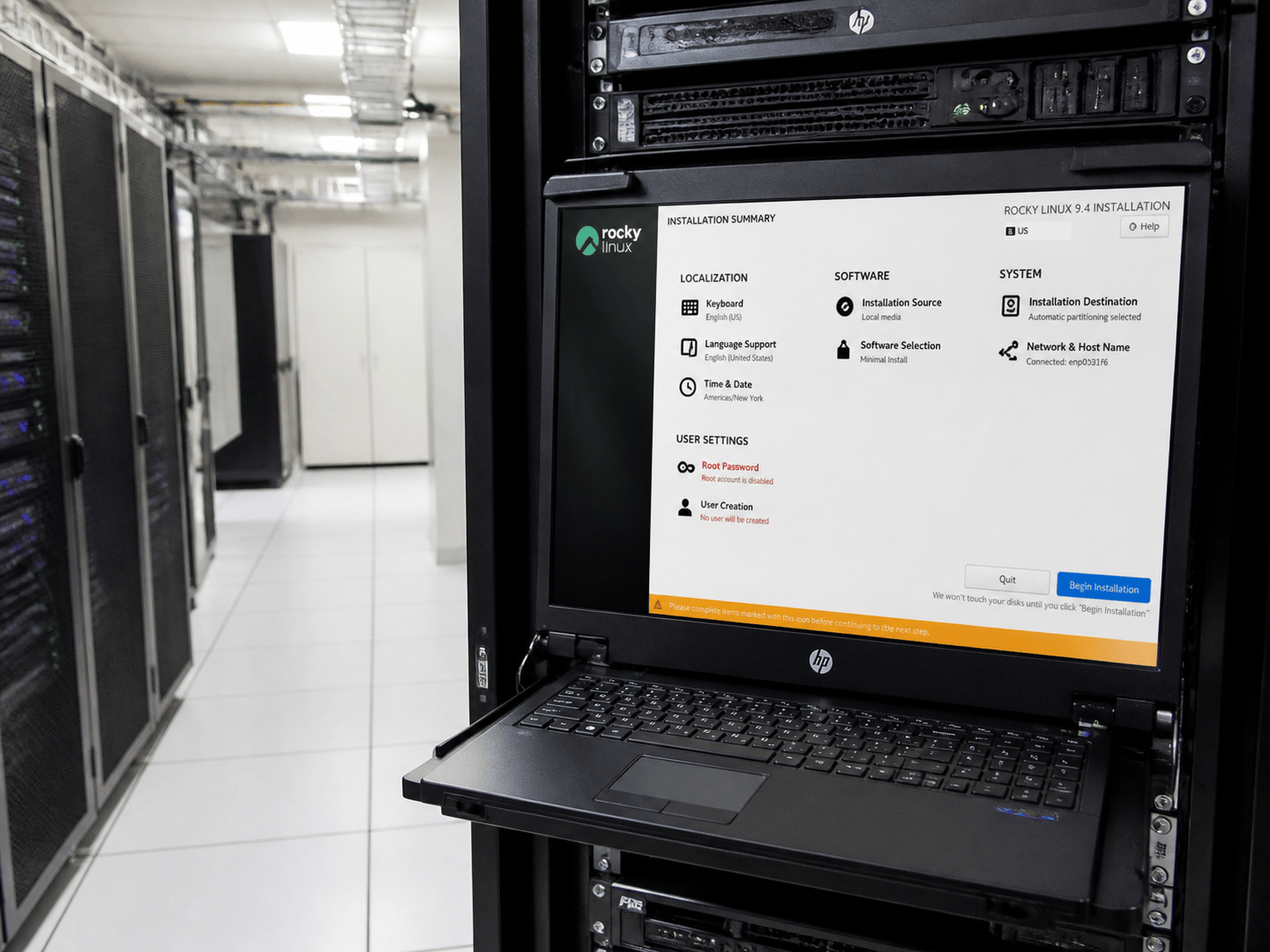
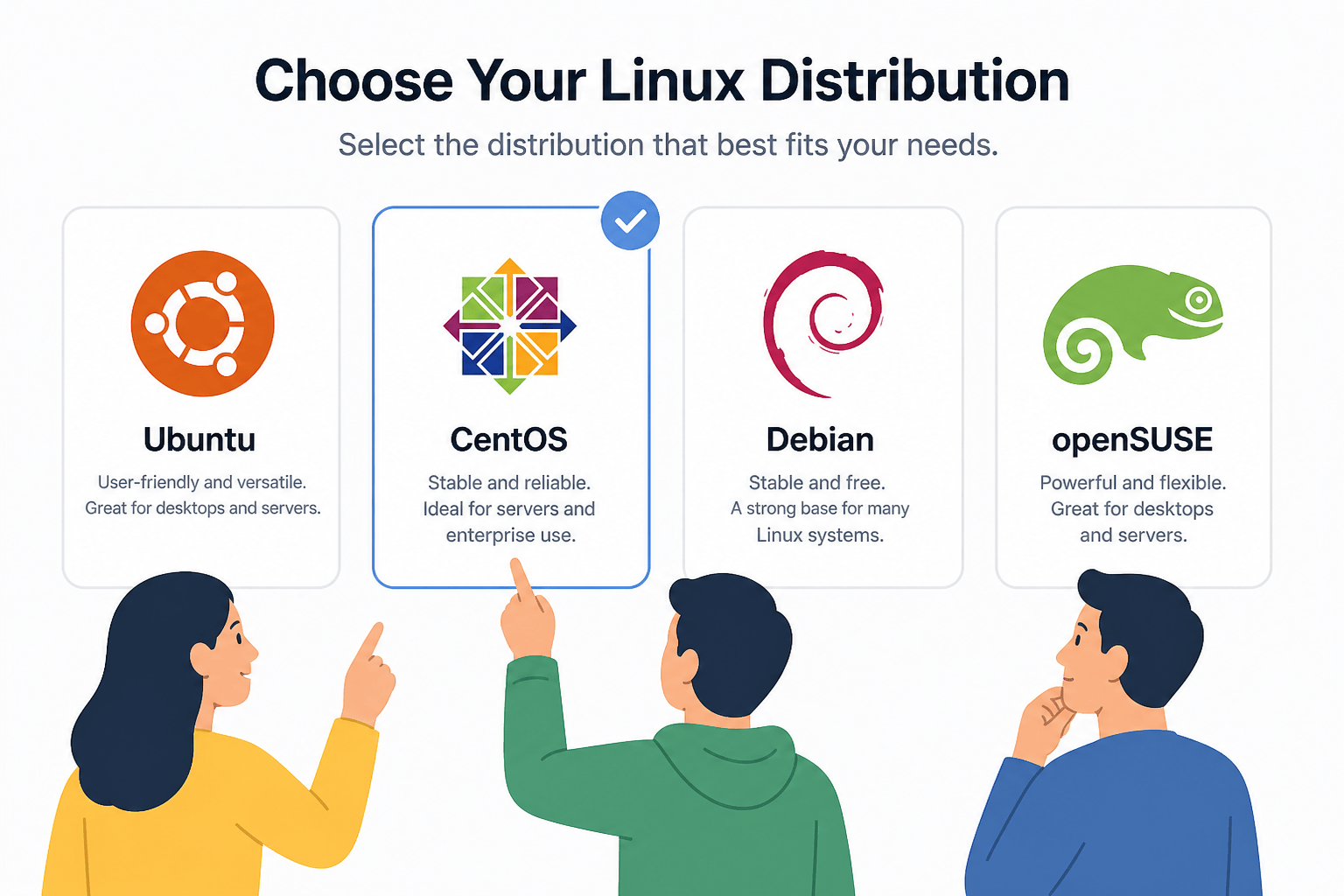
不同 Linux 發行版適用於不同的伺服器需求,如穩定性、支援週期與社群資源。建議根據預期用途進行選擇。以下列表為市場常用的版本與其特點:
發行版 |
適用背景 |
維護頻率 |
|---|---|---|
Ubuntu LTS |
新手友善,社群資源豐富 |
每兩年長期支援 |
CentOS / Rocky Linux / AlmaLinux |
企業穩定應用 |
長、定期維護 |
Debian |
穩定性優先,開發者偏好 |
更新循序漸進 |
透過官網下載官方映像檔,同時對照Checksum(如SHA256)完成檔案校驗,可降低誤用受損檔案機率。
硬碟分割規劃有助於後續管理與效率。建議採用以下基本結構:
分割區 |
建議用途 |
說明 |
|---|---|---|
/ (root) |
系統本體 |
必需分割區 |
/home |
使用者資料 |
便於備份與管理 |
/var |
變動資料 |
建議獨立、有大量日誌需求時 |
swap |
虛擬記憶體 |
依系統 RAM 設定 |
檢查內容 |
相應指令 |
功能說明 |
|---|---|---|
檢查 IP 設定 |
ip addr 或 ifconfig |
顯示當前IP資訊 |
測試網路連通 |
ping 8.8.8.8 |
確認是否可連網 |
檢查路由設定 |
ip route |
顯示路由狀態 |
確認 DNS |
cat /etc/resolv.conf |
查詢DNS設定 |
systemctl status ssh(或sshd)。ssh 用戶名稱@伺服器IP,建議網內測試。/etc/ssh/sshd_config 後重啟服務。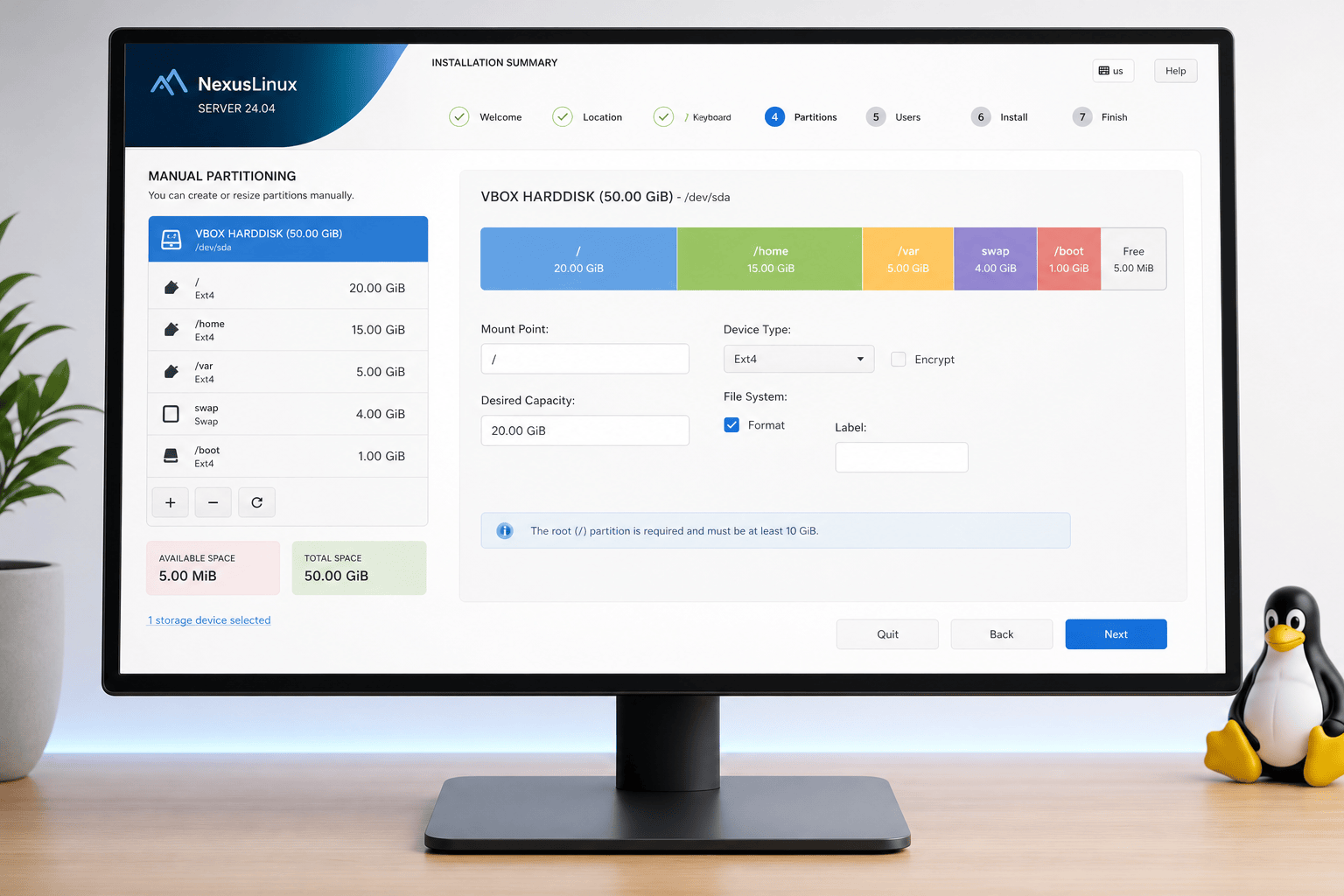
sudo apt update && sudo apt upgrade,CentOS為sudo dnf update。unattended-upgrades或類似工具)。
systemctl 依序檢查主要服務(如SSH、網路、Web服務等)狀態。top、htop。df -h 或 lsblk。systemctl enable servicename)。如需協助或未來專業代管支援,歡迎加 LINE ID cherng65 咨詢相關規劃。

Linux 伺服器安裝雖然步驟較多,但每一階段若能確實掌握設定與檢查重點,即可打造出安全、穩定且易於維護的 IT 基礎環境。隨著安裝經驗逐步累積,未來也能靈活規劃進階功能,讓開發與服務部署更加效率。如有進一步自動化與維護需求,或想諮詢專業意見,歡迎隨時加入 LINE cherng65 交流經驗。