數位果子 BLOG
本站是數位果子的部落格網站。

本站是數位果子的部落格網站。

這幾年很多人開始搜尋 AI 寫程式推薦、AI 寫程式免費、AI 寫程式排名,原因很簡單:以前寫程式需要從語法、框架、資料庫、前後端架構慢慢學,現在只要把需求講清楚,AI 就可以協助產生程式碼、修改錯誤、解釋程式邏輯,甚至幫忙規劃一個小型網站或後台系統。
不過,AI 寫程式並不是「輸入一句話就可以完全不用管」。真正好用的方式,是把 AI 當成一位會寫程式、會解釋、會協助除錯的開發助理。尤其像 Claude Code 這類工具,已經不是單純聊天產生程式碼,而是可以直接在專案資料夾中理解檔案、協助修改程式、執行指令與整理開發流程的 AI coding 工具。
這篇文章會從新手角度整理:
AI 寫程式推薦工具有哪些?
AI 寫程式免費工具能不能用?
Claude Code 寫程式適合誰?
Claude Code Windows 教學怎麼開始?
Claude AI 寫程式和一般 ChatGPT 寫程式有什麼不同?
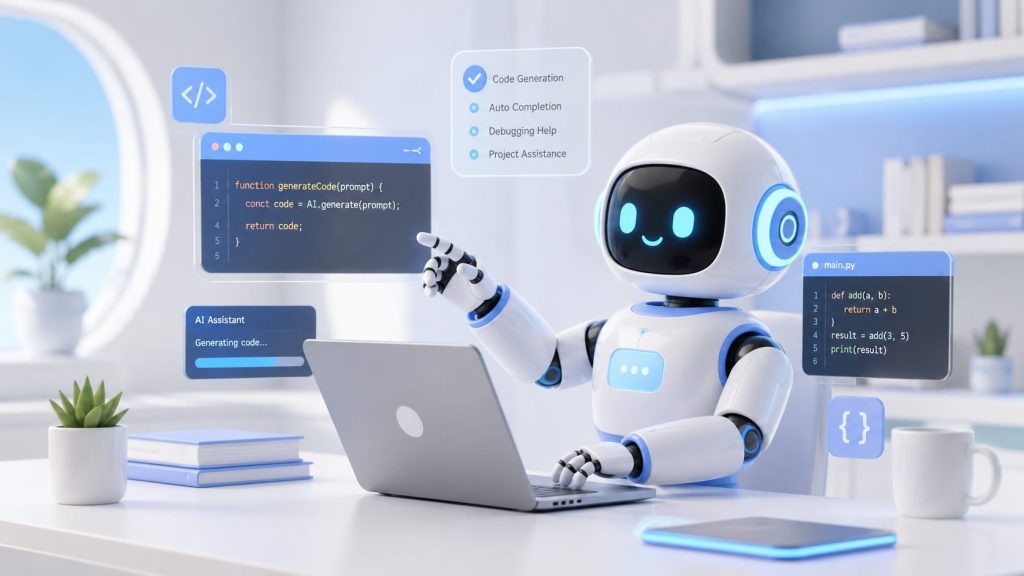
如果你正在找可以輔助寫網頁、寫後台、寫自動化工具或學習程式的 AI 工具,可以先從這篇了解。



讓更多人搜尋到你的產品?現在有機會免費行銷 20 天!
現在越來越多品牌開始透過 內容行銷,讓產品被 Google 搜尋到。
我們現在開放 20 天免費內容行銷體驗,透過搜尋曝光與內容推廣,幫助你的產品被更多人看見。
所謂 AI 寫程式,指的是透過生成式 AI 協助完成程式開發相關工作,例如:
產生程式碼
例如請 AI 幫你寫一個登入頁面、表單驗證、資料匯出功能、API 串接範例。
解釋程式碼
把看不懂的程式貼給 AI,請它用白話說明每一段在做什麼。
協助除錯 Debug
把錯誤訊息、程式碼與執行環境提供給 AI,請它分析問題可能出在哪裡。
重構程式碼
讓 AI 協助整理命名、拆分函式、改善可讀性。
產生文件與註解
例如 README、API 文件、安裝教學、使用說明。
協助規劃系統架構
像是會員系統、訂單管理、後台管理、報名系統、LINE 通知、自動化流程等,都可以先請 AI 協助拆解功能。

對新手來說,AI 最大的價值不是讓你完全不用學程式,而是可以降低卡關時間。以前一個錯誤可能要查半天,現在可以先請 AI 協助判斷方向,再自己測試與修正。
如果要做 AI 寫程式推薦,不能只看誰最紅,而要看你要解決什麼問題。不同工具適合不同情境。
Claude Code 是 Anthropic 推出的 AI coding 工具,主要特色是可以在終端機或支援的開發環境中協助處理程式專案。官方文件指出,Claude Code 可透過 CLI 使用,也支援 Claude 網頁版、桌面應用程式、VS Code、JetBrains IDE、Slack、GitHub Actions 與 GitLab 等介面。

它適合用在:
現有專案維護
例如已經有一個 Laravel、React、Vue、WordPress 或 Node.js 專案,想請 AI 協助理解架構、修改功能、排查錯誤。
程式碼重構
當專案越來越亂,可以請 Claude Code 協助整理檔案、拆分函式、改善命名。
功能新增
例如新增會員登入、訂單查詢、後台列表、API 串接、LINE Notify 或資料匯出。
技術債整理
請 AI 協助找出重複程式、過長函式、不安全寫法或缺少錯誤處理的地方。
Claude Code 比較像「工程師助理」,不是單純問答工具。它更適合已經有專案、有資料夾、有程式碼的人使用。

很多人搜尋 Claude AI 寫程式,其實指的是在 Claude 聊天介面中請 AI 產生程式碼。這種方式適合新手入門,因為不一定要安裝開發工具,只要把需求說清楚,就可以得到範例。
適合情境包括:
寫 HTML、CSS、JavaScript 範例
產生 Python 自動化小工具
解釋 PHP、Python、JavaScript 程式碼
幫忙規劃網站功能
協助寫 API 串接範例
把錯誤訊息翻譯成白話說明
如果只是學習程式、寫小工具、做單頁網頁,Claude AI 聊天介面已經很夠用。
如果你要讓 AI 直接協助處理整個專案,Claude Code 會更適合。

ChatGPT 也常被拿來做 AI 寫程式工具。它適合新手問問題、產生範例、整理需求、寫說明文件,也可以協助前後端開發。
適合情境包括:
新手學 Python、JavaScript、HTML、CSS
請 AI 解釋錯誤訊息
產生網站前台範例
整理資料庫欄位
規劃系統功能表
協助撰寫 API 文件
如果你還不熟悉終端機或 Git,先用聊天式 AI 學習會比較輕鬆。
GitHub Copilot 適合平常已經在 VS Code 或其他 IDE 裡面寫程式的人。它可以在你打程式時自動補完,適合日常開發。
適合情境包括:
自動補程式碼
快速產生函式
根據註解產生程式
協助單元測試
提升日常 coding 速度
如果你是工程師,Copilot 很適合融入每天開發流程。
如果你是新手,可能還是要搭配 ChatGPT 或 Claude 來理解程式邏輯。
其他常見 AI 寫程式工具還包括 Gemini、Cursor、Replit AI 等。這些工具各有優勢,有些適合寫網頁,有些適合線上開發,有些適合和 IDE 整合。
選工具時可以先看三件事:
你是新手還是工程師?
新手適合聊天式工具,工程師適合 IDE 或 CLI 工具。
你是寫小工具還是大型專案?
小工具用聊天式 AI 就夠,大型專案適合 Claude Code、Cursor、Copilot 這類工具。
你需不需要直接修改專案檔案?
如果需要,Claude Code 或 Cursor 會比單純聊天式 AI 更適合。
很多人會搜尋 AI 寫程式免費,希望找到完全免費又好用的工具。免費 AI 工具當然可以用,但要先理解限制。
免費工具通常適合:
學習基本語法
產生簡單範例
理解錯誤訊息
寫小型自動化工具
產生網頁版型草稿
做初步需求討論
但免費工具通常也有幾個限制:
使用次數有限
免費方案可能有每日訊息數、模型限制或排隊限制。
模型能力不一定最高
免費版可能無法使用最新或最強的模型。
不一定能處理大型專案
當專案檔案很多、上下文很長時,免費工具容易漏看細節。
不一定支援直接改檔案
聊天式 AI 通常只能產生程式碼,還是需要你自己複製貼上與測試。
資安與隱私要注意
公司專案、客戶資料、API Key、資料庫密碼,不建議直接貼到免費 AI 工具裡。
所以免費 AI 寫程式工具很適合入門,但如果你要做正式商用網站、後台系統、訂單管理、金流串接或企業內部工具,仍然需要工程師或有經驗的人協助驗收。
搜尋 AI 寫程式排名 時,常會看到各種工具排行榜,但這些排名不一定適合每個人。比較實際的方式,是依照需求來排序。
如果你是完全新手,可以優先考慮:
ChatGPT
Claude AI
Gemini
這類工具比較適合用白話問問題,也可以一步一步解釋程式。
如果你想寫簡單網站、表單、自動化工具,可以考慮:
ChatGPT
Claude AI
Replit AI
Cursor
這類工具適合快速產生範例,再慢慢修改。
如果你本來就在寫程式,可以考慮:
Claude Code
GitHub Copilot
Cursor
Claude AI
這類工具比較適合放進實際開發流程。
如果你已經有一個網站或系統,希望 AI 協助理解、修改、重構,可以優先考慮:
Claude Code
Cursor
GitHub Copilot
這種情境不只是產生單段程式碼,而是要理解整個專案脈絡。
Claude Code 寫程式 比較適合以下幾種人:
例如你有一個網站、後台、電商系統、報名系統或內部工具,想請 AI 協助修改功能、理解架構、找問題。
Claude Code 常會和終端機、Git、專案資料夾一起使用。如果你完全沒用過終端機,剛開始會有一點門檻。
工程師可以請 Claude Code 協助:
閱讀大型專案
找出 bug
產生測試
修改重複程式
整理 README
規劃重構步驟
Claude Code 適合用在「AI 產生草稿,人來審核與驗收」的流程。
它可以幫你加快速度,但最後仍要測試、檢查資安與確認需求是否正確。
很多人會搜尋 Claude Code Windows 教學,因為過去不少 AI coding 工具對 macOS 或 Linux 比較友善,Windows 使用者常會遇到安裝與環境問題。
目前 Claude Code 官方文件已列出 Windows 支援方式。官方系統需求包含 Windows 10 1809 以上或 Windows Server 2019 以上,硬體需求為 4GB 以上 RAM,並需要網路連線。
以下用比較白話的方式整理。
Claude Code 在 Windows 上大致有兩種使用方式:
方式一:Native Windows 安裝
直接在 Windows PowerShell 或 CMD 安裝並執行。
方式二:WSL 安裝
透過 Windows Subsystem for Linux,在 Ubuntu 等 Linux 環境中使用。
官方文件指出,Claude Code 可以在 Windows 原生環境或 WSL 中執行;如果你的專案主要是 Windows 工具,原生 Windows 會比較直覺,如果需要 Linux toolchain 或 sandboxed command execution,WSL 2 會比較適合。
如果你選擇 Windows 原生安裝,可以開啟 PowerShell,執行官方提供的安裝指令:
irm https://claude.ai/install.ps1 | iex
官方文件也提供 CMD 安裝方式:
curl -fsSL https://claude.ai/install.cmd -o install.cmd && install.cmd && del install.cmd
要注意的是,PowerShell 和 CMD 指令不同。如果你在 PowerShell 中執行 CMD 指令,可能會出現語法錯誤;如果在 CMD 中執行 PowerShell 指令,也可能出現 irm 無法辨識的錯誤。官方文件也特別提醒,看到 PS C:\ 代表你在 PowerShell,看到一般 C:\ 則多半是 CMD。
安裝完成後,可以在新的終端機視窗輸入:
claude --version
也可以執行:
claude doctor
官方文件建議安裝後可用 claude --version 確認是否正常,若要做更完整檢查,可執行 claude doctor。
Claude Code 需要可使用 Claude Code 的帳號。官方文件指出,Claude Code 需要 Pro、Max、Team、Enterprise 或 Console 帳號;免費 Claude.ai 方案不包含 Claude Code 存取權。
登入方式通常是執行:
claude
接著依照瀏覽器登入提示完成驗證。
安裝與登入完成後,開啟你的專案資料夾,例如:
cd C:\Users\你的名稱\Desktop\my-project
claude
進入 Claude Code 後,你可以開始用自然語言下指令,例如:
請先閱讀這個專案,幫我整理目前的架構與主要功能。
或是:
請幫我找出登入功能可能出錯的地方,但先不要修改檔案,先列出你的判斷。
新手建議一開始不要直接叫 AI 大量修改,可以先請它分析,再逐步確認。
這通常是 PATH 還沒有更新。可以先關掉終端機,重新開一個新的 PowerShell 或 CMD 再試一次。官方桌面文件也提到,Windows 安裝後 PATH 更新只會套用到新的終端機工作階段。
如果你使用 Claude Code Desktop 的 Code tab,在 Windows 上需要安裝 Git for Windows。官方文件指出,Windows 使用 Code tab 時需要 Git,安裝 Git for Windows 後要重新啟動應用程式。
如果你是 Claude Code CLI 原生 Windows 安裝,Git for Windows 是建議項目;沒有 Git for Windows 時,Claude Code 會透過 PowerShell 執行 shell commands。
如果你是一般前端、簡單 Node.js、PHP、Python 小工具,可以先用 Windows 原生。
如果你需要 Linux 環境、Docker、伺服器部署、較完整的開發工具鏈,建議考慮 WSL 2。
Claude Code 不是一般免費 Claude.ai 帳號就能完整使用。官方文件寫明,免費 Claude.ai 方案不包含 Claude Code access,需要 Pro、Max、Team、Enterprise 或 Console 等帳號。
所以如果你搜尋「Claude Code 免費」,要注意免費方案與 Claude Code 使用權限不一定相同。
很多人安裝完 Claude Code 後,不知道第一句要問什麼。以下提供幾個實用範例。
請先閱讀這個專案,整理:
1. 使用的技術框架
2. 主要資料夾用途
3. 目前可能的進入點
4. 需要注意的設定檔
先不要修改任何檔案。
這個指令適合接手別人的專案,或很久沒碰自己的專案。
目前登入功能會失敗,錯誤訊息是:
請幫我找可能原因,先列出檢查方向,不要直接修改。
建議把錯誤訊息、執行環境、使用框架一起提供,AI 判斷會更準。
請幫我新增一個後台訂單列表頁,需求如下:
1. 可以顯示訂單編號、姓名、電話、金額、狀態
2. 可以依照狀態篩選
3. 可以匯出 CSV
4. 請先提出修改計畫,等我確認後再改檔案。
這種問法比「幫我做訂單管理」更好,因為需求比較明確。
請幫我檢查這個專案是否有:
1. SQL injection 風險
2. 權限控管問題
3. 表單驗證不足
4. API Key 外洩風險
5. 錯誤訊息暴露過多
請先列出問題與檔案位置。
AI 寫程式不能只看功能,也要看資安。
請根據目前的會員登入功能,幫我規劃測試案例,包含:
1. 正常登入
2. 密碼錯誤
3. 帳號不存在
4. 空白欄位
5. 權限不足
先列測試案例,再建議要新增哪些測試檔案。
這可以避免 AI 只顧著寫功能,卻沒有驗證品質。
不管你使用 Claude AI、Claude Code、ChatGPT、Copilot 或其他工具,都要記得幾件事。
AI 產生的程式碼有時候很完整,但實際執行可能少套件、少設定、版本不合或語法不符。
所以一定要測試。
程式框架更新很快,AI 有時會產生舊版寫法。
例如新版框架已改用不同路由方式、不同設定檔或不同 API,但 AI 仍可能產生舊版範例。
你說「我要訂單管理系統」,AI 不會自動知道你需要:
付款狀態
物流狀態
發票資訊
退款流程
會員權限
管理員後台
匯出報表
LINE 通知
金流串接
資料備份
需求越清楚,AI 寫出來的東西越接近可用。
正式上線前,一定要檢查:
SQL injection
XSS
CSRF
權限控管
API Key 保護
檔案上傳限制
後台登入安全
錯誤訊息是否外洩敏感資訊
AI 可以協助檢查,但不能完全取代資安審核。
AI 寫程式最適合用在「加速開發」而不是「完全放手」。
真正可靠的流程應該是:
人提出需求
AI 產生方案
人確認架構
AI 協助修改
人執行測試
人檢查資安
正式部署前再驗收
例如客戶希望在網站後台新增最新消息、活動報名、表單匯出功能。
可以請 Claude Code 先閱讀現有專案,再協助新增欄位、修改後台列表與產生匯出功能。
如果企業目前用 Excel 管理訂單,可以先規劃:
客戶資料
訂單狀態
付款狀態
出貨狀態
備註紀錄
匯出報表
LINE 通知
Claude Code 可以協助產生後台頁面、資料庫欄位、API 與前端畫面。
很多中小企業需要表單送出後自動通知業務或管理員。
AI 可以協助撰寫表單驗證、Webhook 串接與通知流程。
如果網站需要大量內容管理,可以用 AI 協助建立:
文章草稿管理
關鍵字欄位
分類管理
發布狀態
SEO 欄位
資料匯入匯出
這類功能很適合搭配 AI 寫程式工具提高開發速度。
如果你只是想學程式、寫簡單範例、理解錯誤訊息,可以先從免費或聊天式 AI 工具開始,例如 Claude AI、ChatGPT、Gemini。
如果你已經有專案,想讓 AI 協助閱讀、修改、重構、除錯,那 Claude Code 會更適合。
簡單整理如下:
新手學習:Claude AI、ChatGPT、Gemini
寫小工具:Claude AI、ChatGPT、Replit AI
工程師開發:Claude Code、GitHub Copilot、Cursor
專案重構:Claude Code、Cursor
Windows 使用者:可用 Claude Code 原生 Windows 或 WSL 方式安裝
AI 寫程式的重點不是誰排名第一,而是哪一個工具最符合你的工作流程。
如果你要做正式網站、後台系統、訂單管理或企業自動化流程,建議把 AI 當成開發助理,再搭配人工需求確認、測試與資安檢查,這樣才會真正穩定。
如果你正在規劃:
AI 寫網頁程式
企業後台系統
訂單管理平台
LINE 表單通知
報名系統
資料匯出工具
AI 自動化流程
Claude Code 寫程式導入
可以加入 LINE 洽詢合作。
LINE ID:cherng65
我們可以協助你把需求整理成系統規格,並運用 AI 寫程式、人工驗收、Debug 與資安檢查流程,讓 AI 不只是產生程式碼,而是真的協助完成可用的網站與系統。