數位果子 BLOG
本站是數位果子的部落格網站。

本站是數位果子的部落格網站。
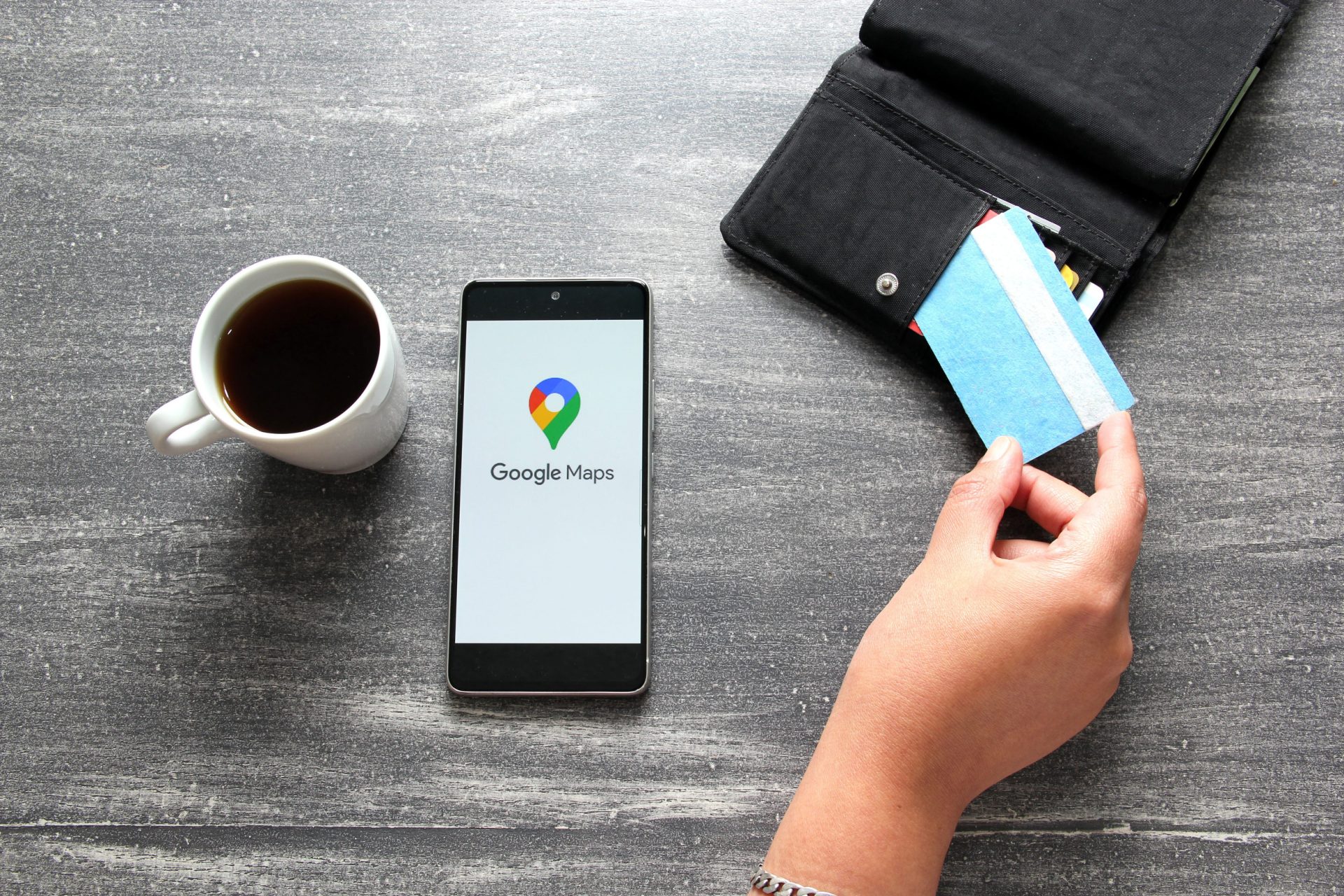
開啟 Google 地圖後,發現藍點偏離實際位置、方向指錯、導航一直跳到隔壁道路,或站著不動時定位仍不斷飄移,不一定代表手機 GPS 已經故障。
Google 地圖會綜合多種訊號判斷位置,包括:
Google 官方表示,Android 的「定位精確度」會綜合無線網路、行動網路、GPS 與裝置感應器,協助手機比只使用 GPS 更快、更準確地判斷位置。(support.google.com)
因此,定位不準時,不要只重開 Google 地圖。應依序檢查藍點狀態、羅盤、定位權限、精確位置、網路及省電設定。



讓更多人搜尋到你的產品?現在有機會免費行銷 20 天!
現在越來越多品牌開始透過 內容行銷,讓產品被 Google 搜尋到。
我們現在開放 20 天免費內容行銷體驗,透過搜尋曝光與內容推廣,幫助你的產品被更多人看見。
Google 官方建議,當藍點周圍的方向光束很寬、指向錯誤方向,或定位精確度較低時,可先校正手機羅盤,再確認定位服務、Wi-Fi、網路與相關權限。(support.google.com)
Google 地圖中的藍點代表手機目前判斷的位置。
藍點周圍可能出現一個淡藍色圓圈,這個圓圈代表定位的不確定範圍。
代表 Google 地圖對目前位置的判斷比較精確。
代表定位精確度較低,實際位置可能在圓圈範圍中的任何地方。
常見原因包括:
藍點旁的扇形光束代表手機認為你面向的方向。
光束越窄,方向判斷通常越準;光束很寬或指向錯誤時,通常需要校正羅盤。Google 官方指出,校正完成後,藍點光束應變窄並指向正確方向。(support.google.com)
如果定位按鈕呈現灰色、紅色或問號,通常表示:
如果藍點位置大致正確,但方向完全相反、地圖不斷旋轉,或導航箭頭指錯方向,應先校正手機羅盤。
Google 官方目前也可能提供使用 Google 地圖 Lens 校正的選項。使用者在戶外點選藍點及「校正」後,可依畫面辨識附近建築物、商店招牌或街景,協助改善位置與方向判斷。(support.google.com)
Google 官方的 iPhone 與 iPad 說明同樣提供從藍點進入「校正」的流程。(support.google.com)
校正前建議移除或遠離可能干擾磁力感應器的物品,例如:
校正時應:
若移除磁吸配件後方向恢復正常,問題可能不是 GPS,而是手機羅盤受到磁場干擾。
常見路徑:
設定 → 位置
確認「使用位置資訊」已開啟。
不同品牌手機可能顯示為:
Google 官方的 Android 定位設定說明指出,關閉裝置位置後,App 與服務通常無法取得裝置位置。(support.google.com)
進入:
設定 → 隱私權與安全性 → 定位服務
確認「定位服務」已開啟。
Android 手機可透過 Google 定位精確度,結合 GPS、Wi-Fi、行動網路與感應器,提高位置判斷速度及準確度。
常見路徑:
設定 → 位置 → 定位服務 → Google 定位精確度
接著開啟:
提高定位精確度
部分手機可能顯示為:
Google 官方表示,開啟定位精確度後,裝置可使用無線訊號與感應器資料,協助更快且更準確地判斷位置;如果關閉,裝置會主要依靠 GPS 與感應器,室內或遮蔽環境中的定位效果可能較差。(support.google.com)
即使沒有連上 Wi-Fi 或藍牙裝置,掃描功能仍可協助手機辨識周圍訊號,提高定位精確度。
Android 常見路徑:
設定 → 位置 → 定位服務
確認:
不同手機可能顯示為:
若這些選項被關閉,Google 地圖仍可使用 GPS,但室內、高樓或 GPS 不佳的地方,定位速度與精確度可能下降。Google 的定位精確度服務會利用 Wi-Fi 存取點、行動基地台及感應器訊號輔助判斷位置。(support.google.com)
進入:
設定 → 應用程式 → Google 地圖 → 權限 → 位置
建議確認:
如果只允許「大概位置」,藍點可能偏離數百公尺,或被定位到附近道路、建築或基地台範圍。
進入:
設定 → 隱私權與安全性 → 定位服務 → Google 地圖
確認:
若關閉「精確位置」,App 取得的可能只是大致區域,而不是實際所在位置。
如果開啟 Google 地圖時定位正常,但導航切到背景、鎖定螢幕後就停止更新,可能是背景權限不足。
建議檢查:
背景定位權限涉及隱私與耗電,應依實際需求開啟,不需要長期定位時可使用「僅限使用 App 期間」。
省電模式可能限制:
如果定位問題只在低電量或螢幕關閉後發生,可以暫時關閉省電模式測試。
Android 常見路徑:
設定 → 電池 → 省電模式
也可進入:
設定 → 應用程式 → Google 地圖 → 電池
依手機品牌選擇:
若導航時需要穩定定位,可同時檢查 Google Play 服務是否受到電池限制。
GPS 需要接收衛星訊號。
以下場所容易造成定位誤差:
建議:
若戶外定位準確、進入室內後偏移,通常與環境訊號有關,不一定是手機故障。
Google 地圖雖可使用 GPS 判斷位置,但網路仍有助於:
可以嘗試:
如果地圖載入正常但藍點完全不動,應優先檢查定位權限與 GPS;如果地圖本身也無法載入,則可能是網路問題。
Google 地圖版本過舊,可能發生:
Android:
iPhone:
同時建議更新:
定位服務、感應器或 Google Play 服務暫時卡住時,重新啟動可能恢復。
重新啟動後:
Android Google 地圖資料載入異常時,可先清除快取。
常見路徑:
設定 → 應用程式 → Google 地圖 → 儲存空間與快取 → 清除快取
清除快取後:
不要一開始就選擇「清除儲存空間」或「清除資料」,因為這可能移除:
應先確認重要資料與時間軸備份狀態。
開車導航時,藍點可能被判斷到:
常見原因包括:
可以:
駕駛時不要手持手機進行校正或修改設定,應先將車停在安全位置。
如果藍點位置正確,卻顯示面向相反方向,通常與 GPS 位置無關,而是羅盤或方向感應器問題。
建議:
Google 官方將藍點方向光束很寬或方向錯誤,列為需要校正手機羅盤的典型情況。(support.google.com)
如果定位偏差不是數十公尺,而是跳到其他城市、國家或舊位置,可以檢查:
建議先:
電腦通常沒有手機等級的 GPS,可能依靠:
Google 官方建議,電腦版無法判斷位置或位置錯誤時,可重新載入瀏覽器、確認網路、檢查瀏覽器定位權限並重新啟動電腦。(support.google.com)
也可以檢查 Windows 或 macOS 的系統定位功能是否開啟。
電腦依 IP 或 Wi-Fi 定位時,誤差可能比手機 GPS 大。
如果即時導航的藍點準確,但 Google 地圖時間軸記錄錯誤,可能與以下因素有關:
時間軸中的地點通常可以手動編輯,但修改時間軸不會修復手機即時 GPS。
若是「現在的藍點不準」,應處理定位與感應器;若是「過去紀錄錯誤」,則應編輯時間軸資料。
可以交叉測試:
如果只有 Google 地圖不準,可能是:
如果所有 App 都不準,可能是:
完成軟體排查後仍無改善,可聯絡手機原廠檢測。
查看位置圓圈與方向光束。
藍點方向錯誤時優先處理。
確認裝置定位沒有被關閉。
不要只允許大概位置。
使用 GPS、Wi-Fi、基地台與感應器輔助定位。
改善室內與都市環境定位。
避免背景定位遭限制。
排除建築物與地下空間影響。
修正版本及暫時性服務問題。
排除羅盤干擾。
問題狀況 | 可能原因 | 建議處理 |
|---|---|---|
藍點圓圈很大 | 定位精確度低 | 開啟精確位置及定位精確度 |
藍點位置正確但方向錯 | 羅盤未校正 | 點選藍點後執行校正 |
地圖一直旋轉 | 感應器或磁場干擾 | 移除磁吸配件並重新校正 |
室內定位很差 | GPS 訊號不足 | 開啟 Wi-Fi與藍牙掃描 |
鎖定螢幕後不更新 | 背景活動受限 | 開啟背景定位並解除電池限制 |
導航跳到平行道路 | GPS 誤差或高架道路 | 到開闊處重定位並重新導航 |
位置跳到其他城市 | VPN、IP或模擬位置 | 關閉 VPN及定位修改工具 |
電腦定位不準 | 無GPS或瀏覽器權限 | 允許瀏覽器定位並檢查網路 |
只有時間軸不準 | 背景記錄或時間軸誤判 | 編輯時間軸並檢查背景權限 |
所有App都定位錯 | 系統或硬體問題 | 更新系統並聯絡原廠檢測 |
問題 | Google 官方入口 |
|---|---|
藍點定位不準 | |
Android 定位設定 | |
定位精確度功能 | |
使用 Lens 校正 | |
Google 地圖時間軸 | |
更新 Android 地圖 | |
更新 iPhone 地圖 | |
Google 地圖說明 |
不一定。室內、地下室、高樓區、定位權限、網路、羅盤及省電設定,都可能造成藍點偏移。
通常與手機羅盤或磁力感應器有關。請點選藍點進行校正,並移除磁吸式手機殼或車架。
若 Google 地圖畫面要求校正羅盤,可以按照指示緩慢將手機畫8字。部分裝置也會提供使用 Lens 辨識周圍環境的校正方式。(support.google.com)
Google 定位精確度可使用附近的 Wi-Fi、行動基地台與感應器輔助定位。只使用 GPS 時,在室內或遮蔽環境可能需要更久才能取得準確位置。(support.google.com)
藍牙掃描用於協助定位,不等於手機會自動配對或連接所有附近裝置。
可能是 Google 地圖背景定位或背景活動受到省電模式限制。請檢查定位權限與電池最佳化設定。
多數電腦缺乏獨立 GPS,可能主要依靠 Wi-Fi、IP 位址及瀏覽器定位權限判斷位置,因此誤差通常較大。
即時定位與時間軸是不同情況。時間軸可能因背景定位頻率、停留地點判斷或裝置資料而誤記,可以在時間軸中手動修改。
搜尋「Google 地圖定位修正」時,可能看到要求:
這些工具可能取得:
請勿向陌生人提供:
Google 地圖適合導航、搜尋與個人時間軸,但不應作為企業唯一的正式出勤、派工或外勤稽核工具。
若企業需要保存:
建議另外建置:
數位果子科技提供 Google 商家檔案、Google Ads關鍵字廣告、多媒體廣告、YouTube廣告及網站轉換追蹤服務,協助企業從地圖曝光、在地搜尋到客戶詢問建立完整流程。
我們可協助:
若目前遇到:
歡迎與數位果子科技聯絡。
廣告投放與行銷合作專線:0970-357-535
LINE:cherng65
我們會依照企業服務地區、客群、網站現況與廣告預算,協助規劃更完整的 Google 地圖、Google Ads及在地搜尋行銷方案。