數位果子 BLOG
本站是數位果子的部落格網站。

本站是數位果子的部落格網站。
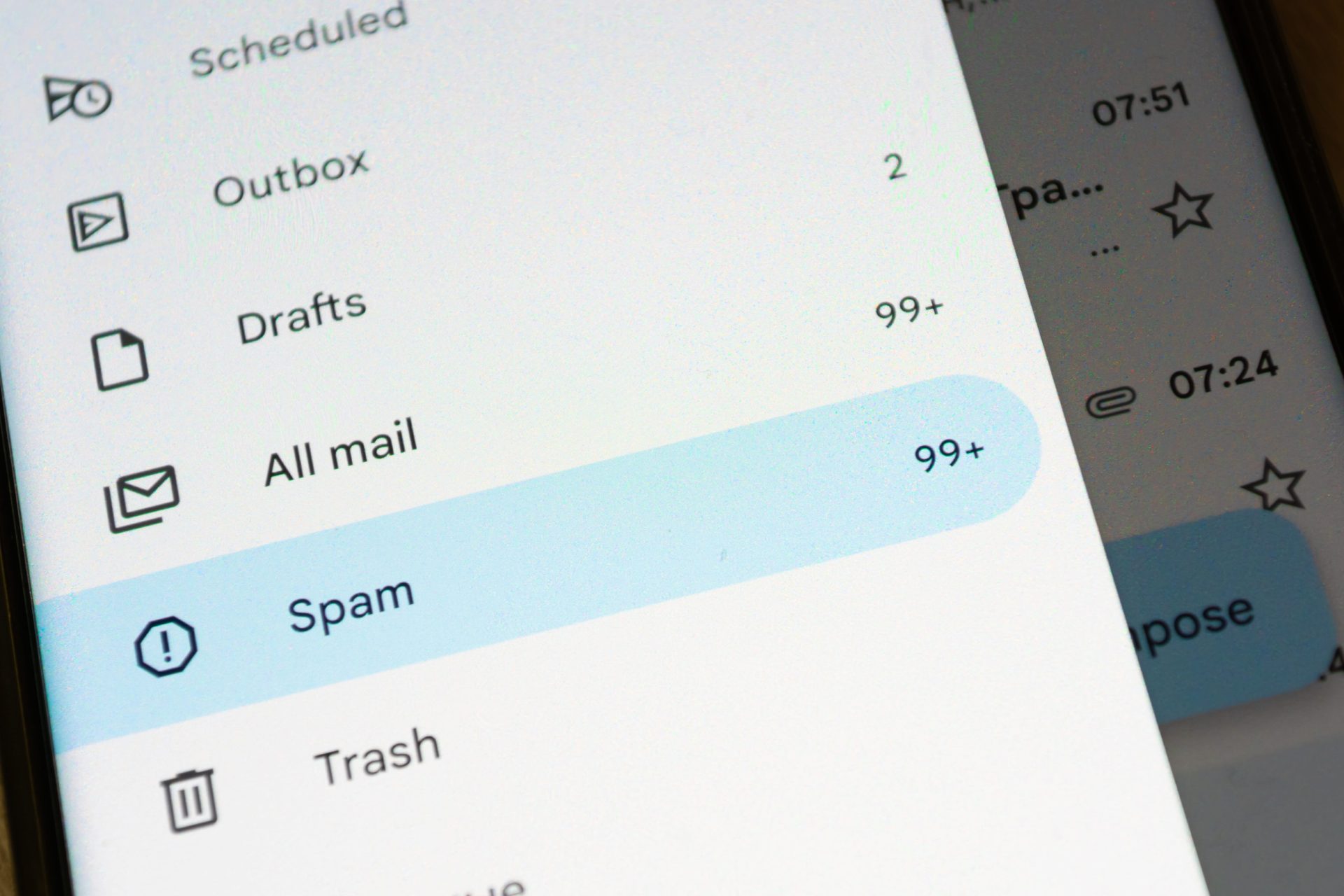
Android 手機上的 Gmail 突然收不到新郵件,不一定代表信件沒有寄到,也可能是 Gmail App 沒有同步、系統自動同步遭關閉、背景活動受限,或只是通知沒有出現。
常見情況包括:
Google 官方建議,Android 版 Gmail 同步異常時,可依序手動同步、更新 Gmail App、重新啟動裝置、檢查網路、確認 Gmail 與 Android 系統同步設定,再檢查 Google 帳戶及手機儲存空間。



讓更多人搜尋到你的產品?現在有機會免費行銷 20 天!
現在越來越多品牌開始透過 內容行銷,讓產品被 Google 搜尋到。
我們現在開放 20 天免費內容行銷體驗,透過搜尋曝光與內容推廣,幫助你的產品被更多人看見。
Google 官方排查入口:
建議先判斷問題屬於哪一類:
手機狀況 | 比較可能的原因 |
|---|---|
手動重新整理後可以看到新信 | 背景同步或省電限制 |
手機已有郵件,但完全沒有通知 | 通知權限或標籤通知設定 |
電腦版有信,手機完全沒有 | Gmail App 或 Android 帳戶同步異常 |
電腦版也沒有信 | 儲存空間、篩選器、垃圾郵件或寄件端問題 |
只有某一個 Gmail 帳戶不同步 | 該帳戶的 Gmail 同步設定未開啟 |
只有某個標籤沒有通知 | 標籤未同步或未開啟通知 |
所有 Google 服務都不同步 | Android Google 帳戶同步或登入問題 |
先使用手機瀏覽器或電腦開啟:
如果網頁版 Gmail 已經看到新信,但手機 App 沒有,代表:
如果網頁版也沒有收到,則應另外檢查:
不要在尚未確認網頁版前,就直接刪除 Gmail App 或重設手機。
先開啟 Android 手機上的 Gmail App,進入收件匣後,從畫面頂端向下滑動。
操作方式:
Google 官方表示,Gmail 最多可能需要約 15 分鐘完成郵件同步;如果裝置已有一段時間沒有使用,所需時間可能更久。
如果手動下拉後就能看到新信,代表 Gmail 收信本身正常,問題多半是:
Android Gmail App 可針對每個帳戶個別設定同步。
操作步驟:
如果手機登入了多個帳戶,要逐一確認,因為其中一個帳戶同步正常,不代表其他帳戶也已開啟。
Google 官方也將「同步處理 Gmail」設定列為沒有通知或無法同步時的重要檢查項目。
即使 Gmail App 中已經開啟同步,如果 Android 系統層級的帳戶同步被關閉,仍可能無法自動收到新信。
不同品牌手機的選單名稱可能略有差異,常見路徑包括:
設定 → 密碼與帳戶 → Google → 選擇帳戶 → 帳戶同步處理
或:
設定 → 帳戶與備份 → 管理帳戶 → Google → 同步帳戶
確認:
需要手動同步時,可以:
Google 官方指出,大多數帳戶同步問題屬於暫時性問題,通常會在數分鐘後恢復;若持續發生,可以手動同步並依序檢查網路、帳戶與 Android 更新。
Gmail 必須連上網路才能同步。
可以使用 Chrome 開啟任一網站,確認:
建議測試:
如果瀏覽器也無法開啟網站,應先處理網路問題,而不是繼續修改 Gmail 設定。Google 官方將網路連線列為 Gmail 與 Android 帳戶同步的必要條件。
舊版 Gmail App 可能包含已知同步錯誤,或與新版 Android 系統不相容。
進入:
操作步驟:
Google 官方建議使用最新版 Gmail App,以取得最新的郵件問題修正。
也建議同步更新:
部分同步異常只是暫時性的背景服務卡住。
可以:
重新啟動是 Google 官方建議的基本同步排查步驟之一。
「沒有通知」和「沒有收到信」是兩件不同的事。
如果打開 Gmail App 可以看到新信,但手機沒有震動、聲音或通知圖示,應檢查通知設定。
Google 官方說明:
如果希望每一封新信都有通知,請不要設定成「僅限高優先順序」。
Google 官方指出,Gmail 預設可能只針對「主要」類別中的郵件發出通知;如果選擇僅限高優先順序,也不會通知每一封信。
可以在 Gmail App 中選擇:
選單 → 設定 → 一般設定 → 管理通知
或從 Android 系統進入:
設定 → 應用程式 → Gmail → 通知
確認:
Google 官方提醒,要收到 Gmail 通知,必須先開啟 Android 裝置本身的 Gmail 通知權限。
有時「主要」收件匣通知正常,但以下標籤沒有通知:
可以在 Gmail App 中:
如果標籤設定為不同步,便無法為該標籤開啟通知。
企業常用 Gmail 篩選器將客戶信件自動加上標籤,如果標籤未同步,可能造成「收得到,但手機完全不通知」的情況。
部分 Android 手機的省電功能會限制 Gmail 在背景運作。
可能出現:
常見設定路徑:
設定 → 電池 → 省電模式
先暫時關閉省電模式,再測試 Gmail。
也可以進入:
設定 → 應用程式 → Gmail → 電池
依手機品牌選擇:
不同品牌可能使用不同名稱,例如:
調整後,重新啟動 Gmail 並寄一封測試信。
如果 Wi-Fi 下同步正常,但使用行動數據時無法收信,可能是 Gmail 的背景數據遭到限制。
常見路徑:
設定 → 應用程式 → Gmail → 行動數據與 Wi-Fi
確認:
也可以暫時關閉 Android 的「數據節省模式」進行測試。
Google 帳戶儲存空間已滿時,Gmail 可能無法正常收發郵件,App 也可能出現同步異常。
開啟:
檢查:
如果空間已滿,建議先:
Google 官方將確認 Google 帳戶儲存空間列為修正 Gmail App 同步問題的步驟之一。
除了 Google 雲端容量,Android 手機本機空間不足,也可能造成 Gmail App 無法同步或下載附件。
進入:
設定 → 儲存空間
建議保留一定的可用容量,並清理:
Google 官方也將「清除裝置儲存空間」列為 Gmail 同步錯誤的處理方法。
Gmail App 快取損壞時,可能造成郵件列表卡住、無法重新整理或通知異常。
操作路徑通常為:
設定 → 應用程式 → Gmail → 儲存空間與快取 → 清除快取
完成後:
先使用「清除快取」,不要一開始就選「清除資料」或「清除儲存空間」。
如果前面方法都無效,才考慮清除 Gmail App 資料。
常見路徑:
設定 → 應用程式 → Gmail → 儲存空間與快取 → 清除儲存空間/清除資料
清除後可能會:
Google 雲端中的郵件通常不會因此遭刪除,但未同步的本機資料可能受影響。
執行前應確認:
Google 官方在基本步驟無效後,將清除 Gmail 資訊列為後續處理方式。
若單一 Google 帳戶持續無法同步,可以考慮從手機移除帳戶,再重新加入。
先確認:
常見操作路徑:
設定 → 密碼與帳戶/管理帳戶 → Google → 選擇帳戶 → 移除帳戶
重新加入:
設定 → 密碼與帳戶 → 新增帳戶 → Google
Google 官方將移除並重新加入帳戶列為持續同步失敗時的進階排查方法。
注意:移除帳戶不是刪除 Google 帳戶,只是將該帳戶暫時從這部手機移除。
舊版 Android 可能存在同步或 Google Play 服務相容性問題。
操作路徑通常為:
設定 → 系統 → 軟體更新
或:
設定 → 關於手機 → 系統更新
完成更新後:
Google 官方將檢查 Android 更新列為持續發生 Google 帳戶同步問題時的處理步驟。
手機日期、時間或時區錯誤,可能影響 Google 帳戶驗證與同步。
進入:
設定 → 系統 → 日期與時間
確認:
Google 官方的 Android 帳戶同步進階排查,也包含重新設定自動日期與時區。
如果 Gmail App 內已經有新信,只是手機沒有提示,請優先檢查:
官方通知設定:
如果手機同時登入私人 Gmail、公司帳戶及其他信箱,只有其中一個不同步,請針對該帳戶檢查:
不要因為另一個 Gmail 帳戶正常,就判斷整個 Gmail App 沒有問題。
Gmail App 也可以加入非 Google 信箱,例如:
如果只有外部信箱不同步:
Google 官方建議,如果 Gmail App 只能收到 Gmail 郵件,卻無法收到 Outlook 或 Yahoo 等其他帳戶郵件,應先在電腦上查看該信箱;若電腦版也收不到,應聯絡原郵件供應商。
如果帳號不是 @gmail.com,而是:
name@company.comstudent@school.edu.twservice@organization.org通常屬於 Google Workspace 管理帳戶。
除了手機設定,也可能是:
重要入口:
若同一公司的多位使用者同時無法同步,應由管理員檢查 Workspace 系統狀態、使用者帳戶及行動裝置管理政策。
手機完成同步後,如果只是找不到某一封信,應檢查:
可以在 Gmail 搜尋欄輸入:
in:anywhere from:寄件者地址
例如:
in:anywhere from:service@example.com
這會擴大搜尋至垃圾郵件及垃圾桶等位置。
若只有特定寄件者的信件不見,問題可能不是手機同步,而是 Gmail 分類、篩選器或寄件端退信。
問題狀況 | 官方入口 | 建議做法 |
|---|---|---|
Gmail App 不同步 | 手動同步、更新 App、重啟與檢查設定 | |
Google 帳戶不同步 | 開啟自動同步並手動立即同步 | |
沒有郵件通知 | 開啟裝置及 Gmail App 通知 | |
只有手動重新整理才收信 | 檢查背景活動、省電與自動同步 | |
Google 空間已滿 | 清理 Gmail、Drive、相簿及垃圾桶 | |
手機空間不足 | Android「設定 → 儲存空間」 | 清除大型檔案及 App 快取 |
Gmail App 太舊 | 更新後重新啟動手機 | |
特定標籤沒通知 | 開啟標籤同步與通知 | |
帳戶持續同步失敗 | 移除帳戶後重新加入 | |
公司帳戶不同步 | 聯絡管理員檢查政策及帳戶 | |
Gmail 服務異常 | 確認 Gmail 是否發生服務中斷 |
確認郵件是否已成功進入帳戶。
判斷是背景同步問題,還是完全無法同步。
每一個帳戶都要個別檢查。
確認 Gmail 及自動同步已開啟。
如果信件已收到,只是沒有提示,優先處理通知。
特別是只有開啟 Gmail 才收到信的情況。
包含 Google 雲端容量與手機本機容量。
排除版本與暫時性錯誤。
不要一開始就清除全部 App 資料。
執行前先確認密碼及兩步驟驗證方式。
Google 官方表示,一般同步最多可能需要約 15 分鐘;如果裝置已有一段時間未使用,可能需要更久。
通常表示背景活動、自動同步、行動數據或電池最佳化限制了 Gmail。
先確認 Android 通知權限、Gmail 的電子郵件通知類型,以及該標籤是否已同步。
雲端中已同步的 Gmail 郵件通常不會因清除快取被刪除,但 App 可能需要重新載入資料。
不會。這通常只會從該部手機移除帳戶,但執行前仍應確認密碼與驗證方式。
可能是 Workspace 管理員限制行動裝置、要求安全設定或裝置不符合公司政策。
有可能。Google 官方將確認帳戶儲存空間列為修正 Gmail 同步問題的重要步驟。
搜尋「Gmail 不同步」時,可能會看到要求下載不明 App、輸入 Google 密碼或開啟遠端控制的網站。
請勿向陌生人提供:
建議只從以下官方入口處理:
企業手機 Gmail 不同步,可能漏掉:
恢復後建議測試:
數位果子科技提供 Google Ads 關鍵字廣告、Google 多媒體廣告、YouTube 廣告及社群廣告投放服務,並協助企業檢查從廣告點擊、網站表單到 Gmail 通知的完整流程。
我們可協助:
廣告投放不只是把訪客帶進網站,更重要的是確保詢問表單能成功送出、通知可以即時抵達,而且每一筆客戶詢問都能被完整追蹤。
若目前遇到:
歡迎與數位果子科技聯絡。
廣告投放與行銷合作專線:0970-357-535
LINE:cherng65
我們會依照企業產品、服務客群、網站現況與投放預算,協助規劃更完整的 Google 廣告、網站表單及轉換追蹤方案。