Gmail 寄信被退回或拒絕怎麼辦?錯誤訊息與解決方法整理

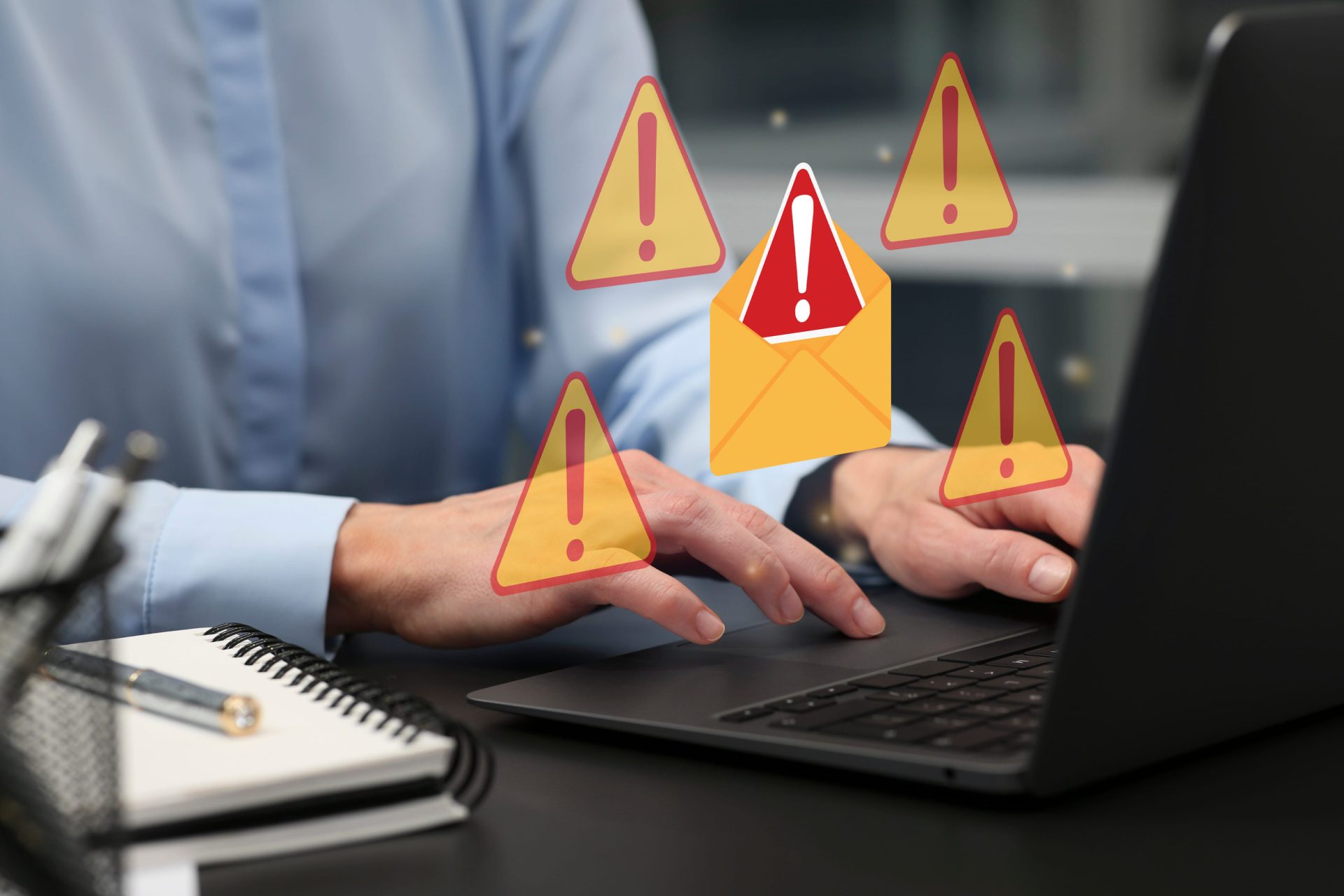
使用 Gmail 寄信後,突然收到「Delivery Status Notification (Failure)」、「郵件未送達」或「Message rejected」通知,代表郵件沒有成功送到對方信箱。

造成退信的原因很多,可能只是收件地址拼錯,也可能是:

  • 收件者信箱空間已滿
  • 收件帳戶不存在或已停用
  • 郵件附件遭到封鎖
  • 一次寄給太多人
  • 短時間寄出大量郵件
  • 郵件被判定為垃圾郵件
  • 寄件網域沒有設定 SPF、DKIM 或 DMARC
  • 寄件伺服器或網域信譽不佳
  • 公司郵件主機設定錯誤
  • 收件端暫時拒絕郵件
  • Google Workspace 寄信額度已達上限

處理退信問題時,不要只看「郵件被退回」這幾個字。真正的原因通常寫在退信通知中的錯誤代碼與伺服器回應。


讓更多人搜尋到你的產品?現在有機會免費行銷 20 天!
現在越來越多品牌開始透過 內容行銷,讓產品被 Google 搜尋到。

我們現在開放 20 天免費內容行銷體驗,透過搜尋曝光與內容推廣,幫助你的產品被更多人看見。

Gmail 寄信被退回,先從這個官方頁面開始

Google 官方提供完整的退信排查說明:

修正遭退回或拒絕的 Gmail 郵件

當 Gmail 郵件無法送達時,系統通常會寄出一封來自 Mail Delivery Subsystem 的通知,主旨常見為「Delivery Status Notification (Failure)」。開啟郵件後,可以在內文找到無法寄送的原因。

也可以查看:

Gmail SMTP 錯誤代碼完整說明

寄出的郵件延遲或沒有送達


第一步:找到完整退信通知

寄信失敗時,先到 Gmail 的以下位置查看:

  • 收件匣
  • 垃圾郵件
  • 所有郵件

搜尋:

from:mailer-daemon@googlemail.com

或:

subject:"Delivery Status Notification"

常見寄件者包括:

退信內通常會包含:

  • 無法送達的收件地址
  • SMTP 錯誤代碼
  • 暫時性或永久性失敗
  • 收件伺服器回應
  • 郵件遭拒絕的原因
  • 建議的處理方式

請保留完整退信,不要只截圖第一行。公司管理員或郵件服務商通常需要完整錯誤內容才能判斷原因。


SMTP 錯誤代碼怎麼看?

退信中常見的代碼可以先分成兩大類。

4XX:暫時性錯誤

例如:

  • 421
  • 450
  • 451
  • 452

通常表示郵件暫時無法送達,寄件系統可能會自動重試。

常見原因:

  • 收件伺服器暫時忙碌
  • 寄件速度過快
  • 對方信箱暫時沒有空間
  • 寄件 IP 被暫時限制
  • 網路或 DNS 暫時異常
  • 郵件服務暫時中斷

看到 4XX 錯誤時,不一定要立刻重寄很多次。可以先等待一段時間,查看 Gmail 是否自動重新投遞。


5XX:永久性錯誤

例如:

  • 550
  • 551
  • 552
  • 553
  • 554

通常表示郵件已被正式拒絕,不會靠等待自動解決。

常見原因:

  • 收件地址不存在
  • 帳戶已停用
  • 郵件被認定為垃圾郵件
  • 附件或內容存在安全風險
  • 寄件網域驗證失敗
  • 寄件伺服器信譽太差
  • 收件方政策拒絕郵件
  • 郵件格式不符合規範

Google 的 SMTP 錯誤表指出,550、552、553、554 等代碼可能分別涉及收件地址、垃圾郵件判定、安全性附件、郵件格式或寄件伺服器驗證問題。


常見退信錯誤一:收件地址不存在

常見訊息:

  • Address not found
  • User unknown
  • Recipient address rejected
  • 550 5.1.1
  • 553 5.1.2
  • The email account that you tried to reach does not exist
  • 找不到地址
  • 收件者不存在

可能原因

  • Gmail 地址拼錯
  • 網域名稱拼錯
  • 多打一個字母或符號
  • 地址前後有空格
  • 使用者帳戶已被刪除
  • 公司員工已離職
  • 收件信箱已停用
  • 使用了舊地址

Google 官方提醒,應檢查常見拼字錯誤,例如網域拼錯、地址中出現不應存在的引號、結尾句點,或地址前後有空格。

解決方式

  1. 不要直接從舊通訊錄再次寄送。
  2. 請對方重新提供完整信箱。
  3. 檢查 @ 前後的拼字。
  4. 確認網域名稱正確。
  5. 移除地址前後空格。
  6. 更新 Google 聯絡人中的舊資料。
  7. 公司信箱請確認員工帳戶仍存在。

Google 聯絡人


常見退信錯誤二:收件者信箱空間已滿

常見訊息:

  • Mailbox full
  • Recipient inbox is full
  • Storage quota exceeded
  • User over quota
  • 452 4.2.2
  • 552 5.2.2
  • 收件者儲存空間不足
  • 信箱容量已滿

發生原因

收件者的 Gmail、Google Drive 或 Google 相簿已經用完共用儲存空間,因此無法接收新郵件。

Google 官方表示,收件者儲存空間已滿時,應先由收件者釋出容量,再重新寄送郵件。

寄件者怎麼處理?

  1. 通知收件者信箱已滿。
  2. 請對方清理 Google 儲存空間。
  3. 等對方確認恢復收信後再寄。
  4. 緊急文件改用其他聯絡方式。
  5. 不要持續重寄同一封大型郵件。

收件者怎麼清理?

Google One 儲存空間管理

Google 雲端硬碟容量排序

Google 相簿儲存空間管理

清出容量後,之前已被退回的郵件通常不會自動出現,仍需請寄件者重新傳送。


常見退信錯誤三:郵件被判定為垃圾郵件

常見訊息:

  • Message rejected as spam
  • This message is likely unsolicited email
  • Gmail has detected that this message is suspicious
  • 550 5.7.1
  • 郵件疑似為垃圾郵件
  • 郵件遭到封鎖
  • Our system has detected an unusual rate of unsolicited mail

Google 的 SMTP 錯誤說明指出,550 5.7.1 可能表示郵件疑似為非受邀郵件、寄件 IP 或網域信譽太低,或郵件未符合寄件者規範。

常見原因

  • 短時間寄送大量郵件
  • 收件者沒有同意接收
  • 很多人將郵件標記為垃圾郵件
  • 郵件內容高度重複
  • 主旨含有誇大或誘導字眼
  • 內容包含過多連結
  • 縮網址或可疑網址
  • 寄件網域信譽不佳
  • 新網域突然大量寄信
  • 沒有退訂機制
  • 使用購買來的名單
  • SPF、DKIM 或 DMARC 未設定
  • 共用寄信 IP 的其他使用者大量發送垃圾信

個人 Gmail 使用者怎麼處理?

  1. 降低短時間寄信數量。
  2. 不要一次寄給大量陌生地址。
  3. 移除可疑或不必要的連結。
  4. 將附件改成 Google Drive 分享連結。
  5. 確認帳戶沒有遭到盜用。
  6. 檢查「寄件備份」是否出現陌生郵件。
  7. 變更密碼並執行安全檢查。

Google 安全性檢查

保護遭到入侵的 Google 帳戶


常見退信錯誤四:郵件內容或附件被封鎖

常見訊息:

  • Message content rejected
  • This message was blocked because its content presents a potential security issue
  • 552 5.7.0
  • Attachment blocked
  • 郵件含有安全風險
  • 附件類型遭到封鎖

Google 可能封鎖具有執行能力、疑似惡意程式或經壓縮隱藏的附件。SMTP 錯誤說明將 552 5.7.0 列為郵件內容或附件具有潛在安全問題的情況之一。

可能被封鎖的內容

  • 可執行程式
  • 指令碼
  • 含巨集的可疑文件
  • 加密壓縮檔
  • 雙重壓縮附件
  • 內含惡意程式的檔案
  • 偽裝副檔名
  • 可疑下載連結

解決方式

  1. 不要只修改副檔名後重新寄送。
  2. 使用防毒軟體掃描檔案。
  3. 移除不必要的執行檔。
  4. 將一般大型文件上傳 Google Drive。
  5. 使用權限受控的分享連結。
  6. 請收件者確認公司是否禁止特定格式。
  7. 將必要內容轉成安全的 PDF。
  8. 避免寄送來路不明的壓縮檔。

透過 Gmail 傳送附件


常見退信錯誤五:一次寄給太多人

常見訊息:

  • Too many recipients
  • 550 5.5.3
  • Daily sending quota exceeded
  • Message rejected due to sending limits
  • 已達寄信上限
  • 收件者人數過多

Google 的 SMTP 錯誤資料中,550 5.5.3 可表示寄件者加入了過多收件者。

常見原因

  • 一封信加入大量收件人
  • 同時使用大量 CC 或 BCC
  • 短時間寄出大量相同郵件
  • 使用 Gmail 代替電子報系統
  • 帳戶遭到自動寄信程式濫用
  • Google Workspace 帳戶達到寄送限制

解決方式

  1. 不要立刻再次寄送同一批地址。
  2. 降低每封郵件的收件人數。
  3. 檢查是否有陌生程式使用帳戶寄信。
  4. 大量電子報應改用合法的郵件行銷平台。
  5. 清理無效及退信地址。
  6. 只寄給明確同意接收的人。
  7. 提供清楚且容易使用的退訂功能。

大量寄信不應只透過分批或建立多個 Gmail 帳號規避限制。這類操作可能持續損害寄件網域或帳戶信譽。


常見退信錯誤六:暫時性寄送限制

常見訊息:

  • Try again later
  • Temporarily rejected
  • 421 4.7.0
  • 421 4.7.28
  • Rate limited
  • Temporary system problem
  • 郵件暫時遭拒
  • 寄信速度受到限制

常見原因

  • 短時間寄送速度過快
  • 寄件 IP 突然增加大量郵件
  • 收件伺服器暫時忙碌
  • 網域或 IP 信譽出現異常
  • 大量信件被使用者回報
  • 新網域沒有穩定寄信紀錄

解決方式

  1. 先停止繼續大量寄送。
  2. 等待系統自動重試。
  3. 不要重複建立相同郵件。
  4. 降低寄送頻率。
  5. 檢查寄件網域驗證。
  6. 檢查最近是否大量匯入名單。
  7. 使用 Google Postmaster Tools 查看信譽。

Google Postmaster Tools

寄件者投遞問題疑難排解

Google 提供寄件者疑難排解工具,協助處理郵件暫時失敗、遭拒絕,或被分類為垃圾郵件與網路釣魚的情況。


常見退信錯誤七:SPF、DKIM 或 DMARC 驗證失敗

如果使用公司網域寄信,例如:

  • service@company.com
  • sales@brand.com
  • contact@school.edu.tw

退信可能與網域驗證設定有關。

SPF 是什麼?

SPF 用來告訴收件伺服器,哪些郵件伺服器有權代表該網域寄信。

Google Workspace SPF 設定說明


DKIM 是什麼?

DKIM 會在寄出的郵件中加入數位簽章,協助收件方確認郵件確實由授權網域寄出,而且內容沒有在傳送途中遭到修改。

Google Workspace DKIM 設定說明


DMARC 是什麼?

DMARC 會根據 SPF 與 DKIM 的驗證結果,告訴收件伺服器應如何處理未通過驗證的郵件,並可提供驗證報告。

Google Workspace DMARC 設定說明


Google 寄件者規範

Gmail 電子郵件寄件者規範

Google 的寄件者規範要求寄件系統具備基本網域驗證;大量寄件者還需符合更完整的驗證、退訂與垃圾郵件率要求。未符合規範時,郵件可能遭到暫時延遲、拒絕或歸類為垃圾郵件。

企業寄信至少應檢查:

  • SPF 是否通過
  • DKIM 是否通過
  • DMARC 是否存在
  • 正反向 DNS 是否正確
  • 寄件伺服器是否使用 TLS
  • From 網域是否與驗證結果一致
  • 郵件格式是否符合 RFC 規範
  • 大量行銷郵件是否提供一鍵退訂
  • 垃圾郵件投訴率是否過高

常見退信錯誤八:寄件 IP 或網域信譽太低

常見訊息:

  • Very low reputation of the sending IP
  • Very low reputation of the sending domain
  • IP address is on a suspended list
  • Message likely suspicious
  • 550 5.7.1
  • 寄件 IP 信譽過低
  • 寄件網域信譽過低

Google 可能根據以下因素評估寄件信譽:

  • 垃圾郵件投訴率
  • 無效收件地址比例
  • 使用者互動
  • 寄件量是否突然增加
  • 網域存在時間
  • SPF、DKIM、DMARC 狀態
  • 是否使用共用 IP
  • 是否持續寄給不互動的收件者
  • 郵件內容與網址安全性

Google 的 SMTP 錯誤參考明確列出,寄件 IP 或網域信譽過低時,郵件可能以 550 5.7.1 遭到封鎖。

解決方式

  1. 停止寄送到購買或來源不明的名單。
  2. 移除持續退信的地址。
  3. 只寄送給同意接收的使用者。
  4. 降低短時間寄件量。
  5. 檢查網域驗證。
  6. 檢查郵件中的網址。
  7. 加入清楚的退訂功能。
  8. 使用 Postmaster Tools 追蹤信譽。
  9. 檢查共用寄信服務是否有其他濫用者。

常見退信錯誤九:收件端公司政策拒絕郵件

如果只有寄給特定公司、政府機關或學校時遭到退回,可能是對方郵件系統的規則造成。

常見原因:

  • 寄件網域不在允許名單
  • 附件格式被公司封鎖
  • 郵件大小超過公司限制
  • 寄件 IP 被對方封鎖
  • 收件者帳戶已停用
  • 對方郵件閘道誤判
  • 對方只允許特定來源寄信
  • 內部安全系統隔離郵件

解決方式

  1. 請收件者將完整退信交給資訊人員。
  2. 提供你的寄件地址、寄件時間與主旨。
  3. 請對方確認垃圾郵件隔離區。
  4. 請對方將寄件網域加入允許名單。
  5. 移除附件後寄一封純文字測試信。
  6. 改用 Google Drive 權限連結。
  7. 請對方管理員檢查郵件追蹤記錄。

郵件沒有退回,但對方仍說沒收到

這種情況不一定是退信。

先檢查:

  1. 郵件是否在「寄件備份」。
  2. 郵件是否仍在「草稿」或「寄件匣」。
  3. 收件地址是否正確。
  4. 對方是否查看垃圾郵件。
  5. 對方是否有自動篩選器。
  6. 對方公司是否隔離郵件。
  7. 等待數小時查看是否出現延遲通知。

Google 建議先檢查寄件備份與草稿,請收件者查看垃圾郵件,並等待一段時間確認是否收到寄送錯誤通知。

寄出的 Gmail 郵件延遲或沒有送達


公司 Google Workspace 如何追查退信?

Google Workspace 管理員可以使用「電子郵件記錄搜尋」追查郵件。

Google Workspace 電子郵件記錄搜尋

管理員可檢查:

  • Google 是否收到寄件要求
  • 郵件是否成功離開 Google
  • 郵件是否被延遲
  • 是否遭到政策拒絕
  • 是否被轉寄
  • 收件伺服器如何回應
  • 郵件經過哪些路由
  • 是否進入隔離區

追查時建議準備:

  • 寄件者地址
  • 收件者地址
  • 寄送日期與時間
  • 郵件主旨
  • 郵件 ID
  • 完整退信內容

Google Workspace 管理控制台

Google Workspace 管理員說明中心

Google Workspace 系統狀態


如何檢查 SPF、DKIM 與 DMARC 是否正常?

可使用 Google 管理員工具箱:

Google Admin Toolbox Check MX

Google Admin Toolbox Dig

檢查項目包括:

  • MX
  • SPF TXT 記錄
  • DKIM TXT 記錄
  • DMARC TXT 記錄
  • DNS 是否能正常解析

也可以查看郵件原始內容。

在 Gmail 開啟一封郵件後:

  1. 點選右上角「更多」。
  2. 選擇「顯示原始郵件」。
  3. 查看 SPF、DKIM、DMARC 結果。

正常情況通常會看到:

  • SPF:PASS
  • DKIM:PASS
  • DMARC:PASS

寄信被退回的建議處理順序

第一步:閱讀完整錯誤訊息

先確認是 4XX 還是 5XX。

第二步:確認收件地址

直接請對方重新提供信箱,不要只相信舊通訊錄。

第三步:移除附件與複雜內容

先寄一封純文字測試信。

第四步:降低收件人數

不要一次加入大量 CC 或 BCC。

第五步:等待暫時性限制解除

4XX 錯誤通常可先等待系統重試。

第六步:檢查帳戶安全

確認沒有陌生寄信活動。

第七步:檢查網域驗證

企業信箱應檢查 SPF、DKIM、DMARC 與 DNS。

第八步:請收件方管理員協助

若只有特定公司收不到,問題可能在對方郵件閘道。

第九步:使用 Postmaster Tools

大量寄件者應追蹤網域與 IP 信譽。


Gmail 退信錯誤快速對照表

常見錯誤
可能原因
建議處理
550 5.1.1
收件地址不存在
確認拼字與帳戶狀態
553 5.1.2
地址或網域錯誤
請收件者重新提供地址
452 4.2.2
收件信箱暫時已滿
等對方清理後重寄
552 5.2.2
收件者超過容量
請收件者釋放空間
421 4.7.0
暫時拒絕或寄送受限
降低寄送速度並等待
421 4.7.28
非受邀郵件量異常
停止大量寄送並檢查信譽
550 5.5.3
收件者人數過多
減少每封郵件收件人
552 5.7.0
附件或內容有安全風險
移除附件並掃描檔案
550 5.7.1
垃圾郵件或信譽問題
檢查內容、名單與驗證
554 5.6.0
郵件格式錯誤
檢查寄信程式與郵件標頭
530 5.7.0
未使用必要的 TLS
修正郵件伺服器設定
Daily sending limit
達到寄信限制
停止寄送並等待限制解除

完整代碼請參考:

Gmail SMTP 錯誤代碼


Gmail 退信重要官方連結整理

問題
Google 官方入口
Gmail 郵件被退回
查看 SMTP 錯誤代碼
郵件延遲或沒送達
寄件者投遞問題
Gmail 寄件者規範
大量寄件規範 FAQ
查看網域信譽
Gmail 儲存空間
SPF 設定
DKIM 設定
DMARC 設定
DNS 檢查
Workspace 郵件追蹤
帳戶疑似被盜
Google 安全性檢查

小心假冒 Gmail 退信與帳戶異常通知

詐騙郵件可能假冒:

  • Mail Delivery Subsystem
  • Google 安全中心
  • Gmail 管理員
  • Google Workspace 客服
  • 網域管理公司

並聲稱:

  • 郵件帳戶即將停用
  • 必須重新登入才能寄信
  • 信箱需要立即驗證
  • 郵件伺服器遭到封鎖
  • 必須付款解除限制
  • 必須下載附件查看退信

收到可疑通知時,不要直接輸入密碼或下載附件。

可以自行開啟:

確認帳戶實際狀況。


企業大量寄信為什麼特別容易被 Gmail 拒絕?

企業常用郵件發送:

  • 網站會員驗證
  • 訂單通知
  • 活動報名確認
  • 電子報
  • 廣告名單
  • 課程通知
  • 旅宿訂房通知
  • 行銷促銷
  • 系統警示

如果寄件系統沒有完成網域驗證,或名單品質不佳,就可能導致:

  • 郵件進入垃圾郵件
  • 驗證信無法送達
  • Gmail 暫時限制寄信
  • 網域信譽下降
  • 整個公司寄信受影響
  • 客戶收不到訂單或表單通知

企業應將「交易通知信」與「行銷電子報」分開管理,不要所有郵件都使用同一套寄件網域、名單及寄送規則。


想投放 Google 廣告,卻擔心客戶通知信或表單郵件被退回?

數位果子科技提供 Google Ads 關鍵字廣告、Google 多媒體廣告、YouTube 廣告及社群廣告投放服務,並協助企業檢查從廣告點擊、網站表單到 Gmail 通知信的完整流程。

我們可協助:

  • Google Ads 帳戶健檢
  • 關鍵字與搜尋意圖分析
  • 廣告文案及素材規劃
  • 投放地區、時段與受眾設定
  • 排除無效搜尋字詞
  • Google Ads 與 GA4 串接
  • Google Ads 與 GTM 串接
  • 網站表單轉換追蹤
  • 電話點擊追蹤
  • LINE 加好友追蹤
  • 表單通知信測試
  • Gmail 與企業信箱收件流程檢查
  • SPF、DKIM、DMARC 基礎檢查
  • 網站到達頁面改善
  • 再行銷名單建立
  • 廣告詢問與轉換成效分析

廣告投放不只是把使用者帶進網站,更重要的是確保詢問表單能成功送出、通知郵件不被退回,而且每一筆客戶詢問都能被完整記錄。

若目前遇到:

  • Google Ads 有點擊卻沒有詢問
  • 網站表單通知信被退回
  • Gmail 或公司信箱寄信遭拒絕
  • 客戶收不到報名或訂單通知
  • GA4 與實際詢問數量對不起來
  • 不知道哪些廣告真正帶來客戶

歡迎與數位果子科技聯絡。

廣告投放與行銷合作專線:0970-357-535
LINE:cherng65

我們會依照企業產品、服務客群、網站現況及投放預算,協助規劃更完整的 Google 廣告、網站表單與轉換追蹤方案。

發佈留言

發佈留言必須填寫的電子郵件地址不會公開。 必填欄位標示為 *