數位果子 BLOG
本站是數位果子的部落格網站。

本站是數位果子的部落格網站。
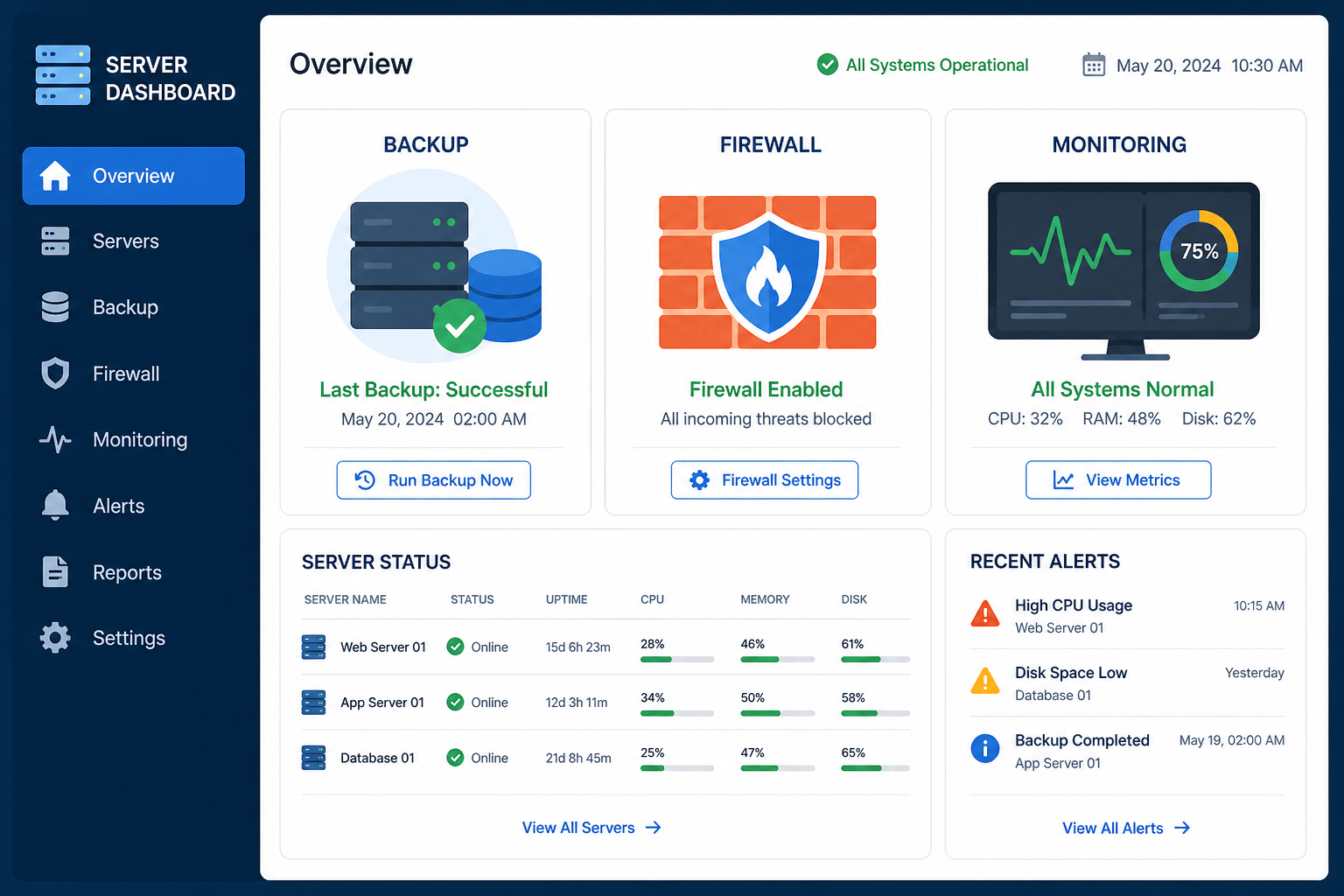
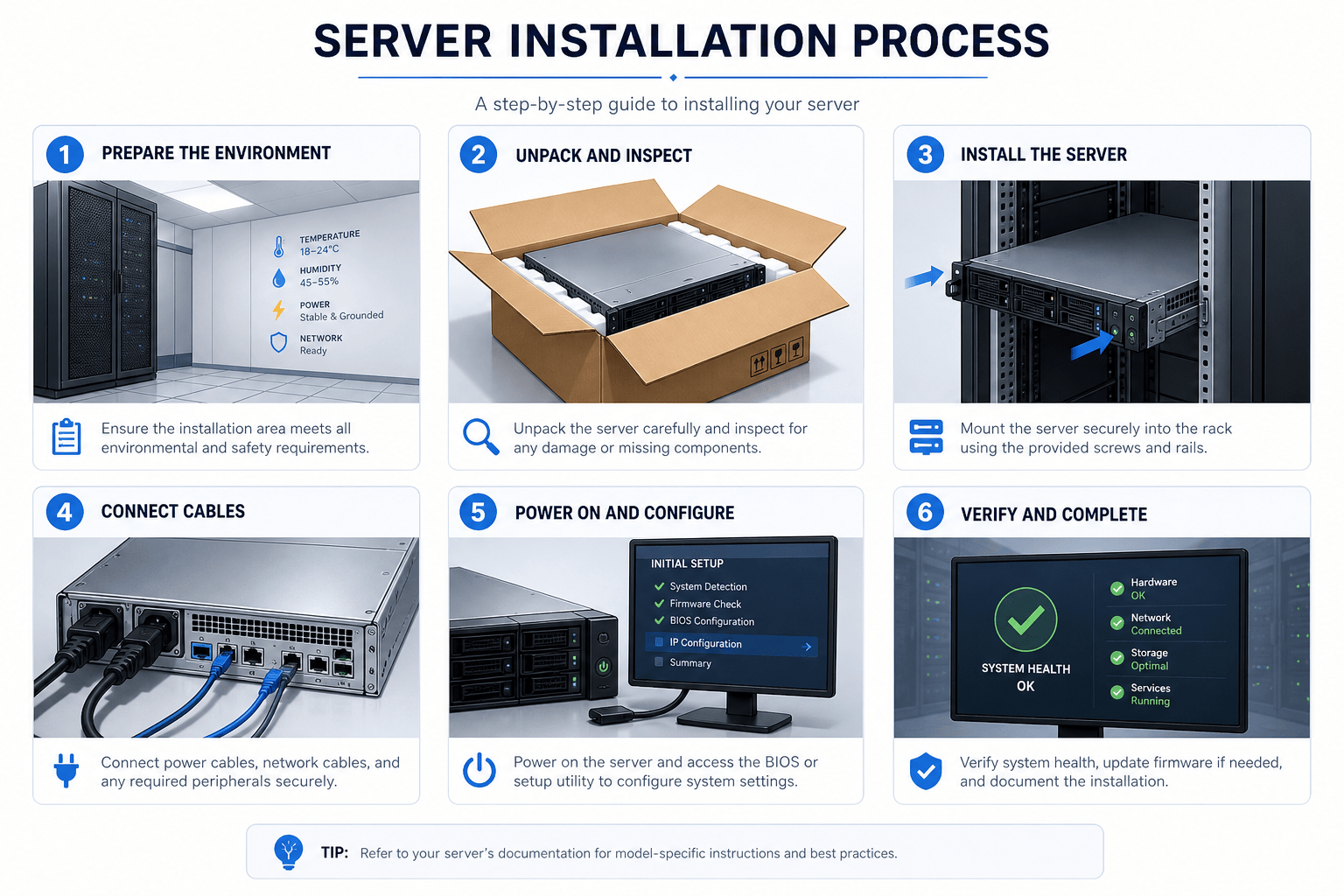
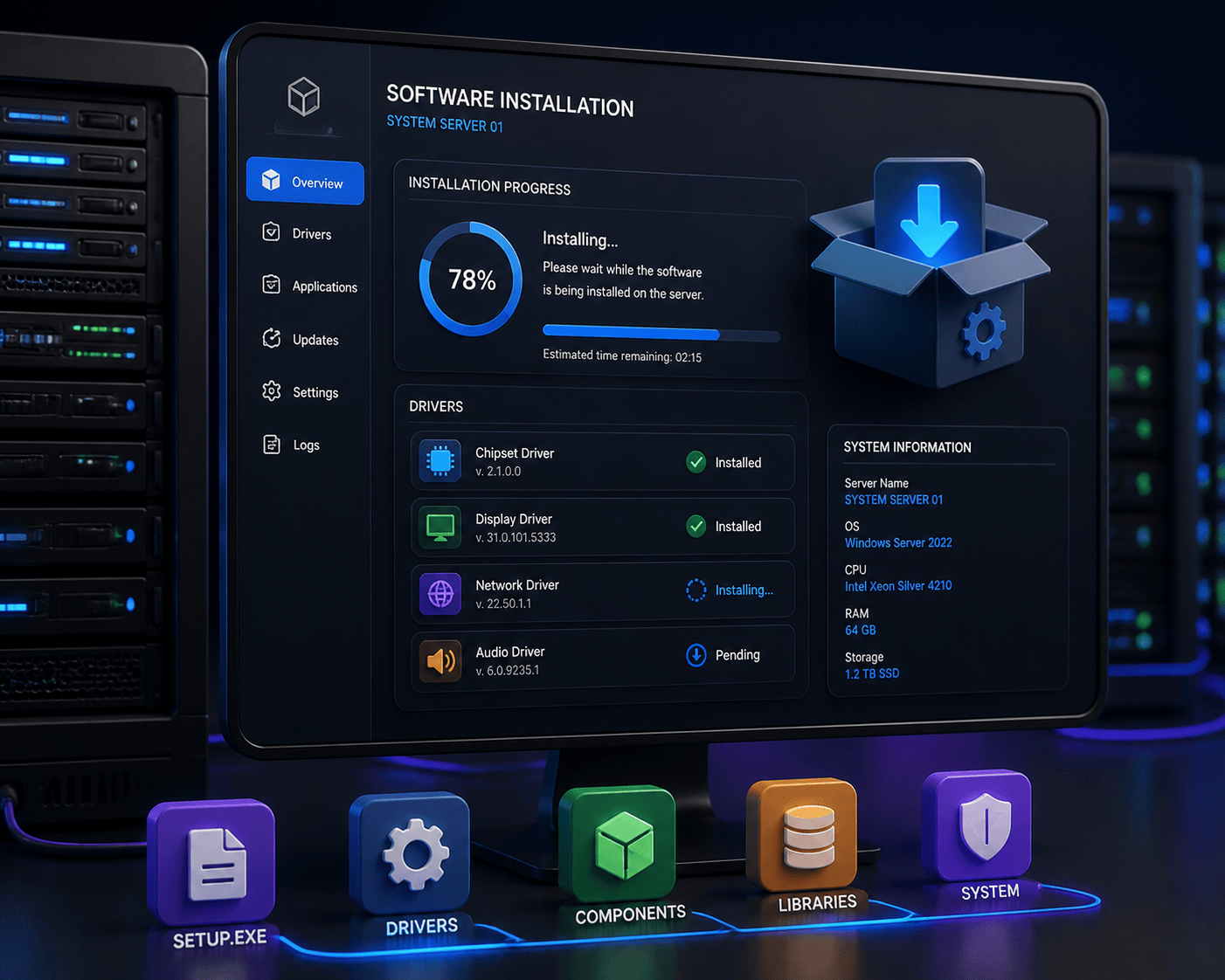
伺服器安裝流程對企業運作與數據安全至關重要,新手常於選擇硬體、作業系統部署、網路設定、資料備份與測試環節跌跤。本文以專業視角,解析五大安裝步驟,結合常見錯誤實例、表格、圖例與避免要訣,確保安裝流程安全穩定。無論是中小企業或IT新手,皆可透過本報導學會判斷適合的安裝規劃方法,並依步驟有效避免常見地雷。
隨著企業數位化與雲端時代來臨,伺服器安裝流程已成成立公司、運行大型網站或內部資訊管理的基礎工程。許多新手因未理解安裝全貌,容易在初步規劃或步驟實施時栽跟斗。專家提醒,每一步驟錯誤,都有可能影響系統安全、資料完整性乃至公司運作效率。因此,理清安裝流程架構並細查每一環節,是確保營運穩定的關鍵。
以下分步深入報導,同時帶入新手常見錯誤與專家建議防範對策。

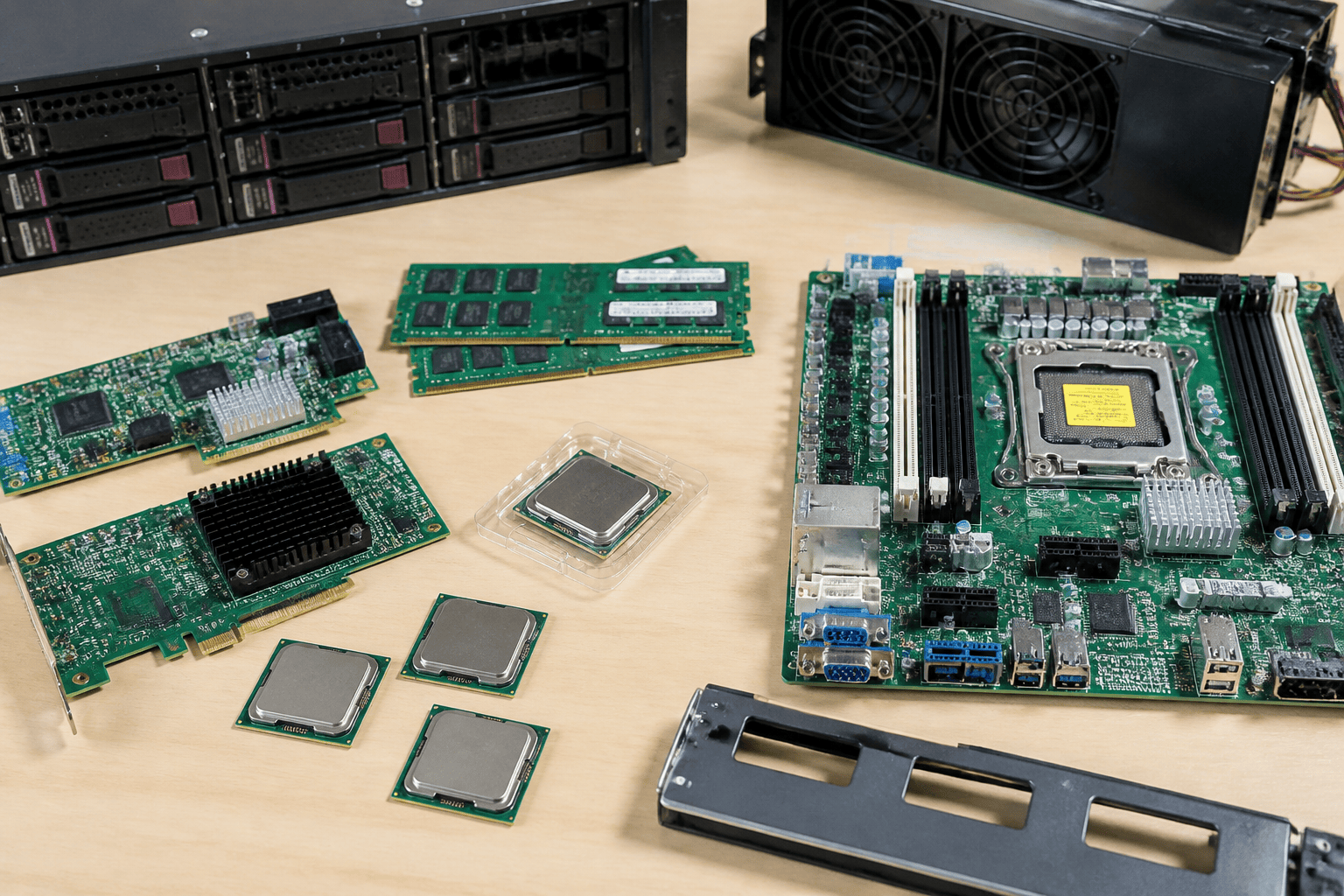
伺服器安裝流程的第一步,關乎長遠運作穩定性。新手常見錯誤是『高估/低估規格』——造成預算浪費或效能短缺。建議依據規模、應用類型,向專業顧問諮詢。
應用場景 |
建議CPU/RAM |
存儲搭配 |
|---|---|---|
辦公內部檔案伺服器 |
4 Core/16GB RAM |
RAID 1、SSD+ |
中型網站或APP伺服器 |
8 Core/32GB RAM |
RAID 5、NVMe SSD |
資料庫伺服器 |
12 Core/64GB RAM↑ |
RAID 10、企業級SSD |
建議:評估用量預估未來五年容量需求,再與品牌代理商或專家深度討論。
現今伺服器常見的選擇包括 Windows Server、Linux (如Ubuntu, CentOS)。錯誤選型將直接影響後續維護與安全策略的設計。新手常將熟悉的桌面版誤裝為伺服器系統,結果穩定性、安全性均大打折扣。
LINE 技術諮詢ID:cherng65,協助問題即時解決。
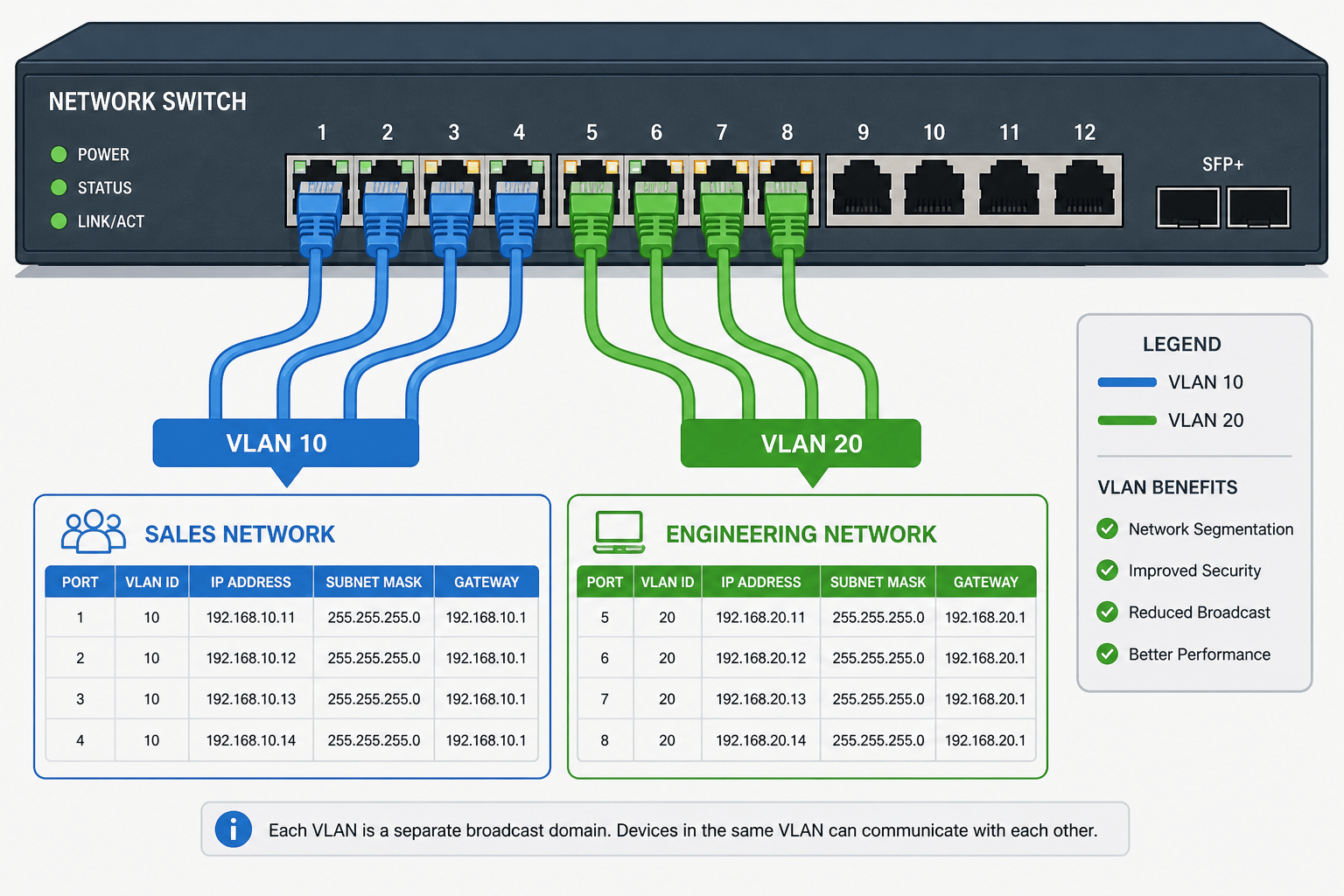
伺服器安裝流程中的網路設定步驟關係服務穩定輸出。多數新手常見錯誤有:
項目 |
建議做法 |
|---|---|
伺服器IP分配 |
採用靜態IP位於獨立VLAN |
管理介面 |
專屬管理子網,限制外部存取 |
DNS設定 |
加設內外網之分,優先本地DNS |
小提醒:實務部署完成,務必執行多輪測試及網路流量監看工具監測穩定性。
想進一步掌握網路規劃細節,加入專業支援LINE:cherng65。
測試項目 |
判斷標準 |
|---|---|
硬碟備份頻率 |
每日全備+快照 |
防火牆規則 |
僅針對特定服務與IP開放 |
監控系統異常警報 |
設定即時推播、郵件提示 |
企業部署伺服器安裝流程時,五大關鍵流程環環相扣。每一小步都攸關未來資料安全、營運效益。切記:從採購規畫、作業系統部署,到網路設定和安全備份,務必尋求專家協助、定期進行維護與演練測試。善用專業技術支援,讓伺服器成為企業航行的堅強後盾。