數位果子 BLOG
本站是數位果子的部落格網站。

本站是數位果子的部落格網站。
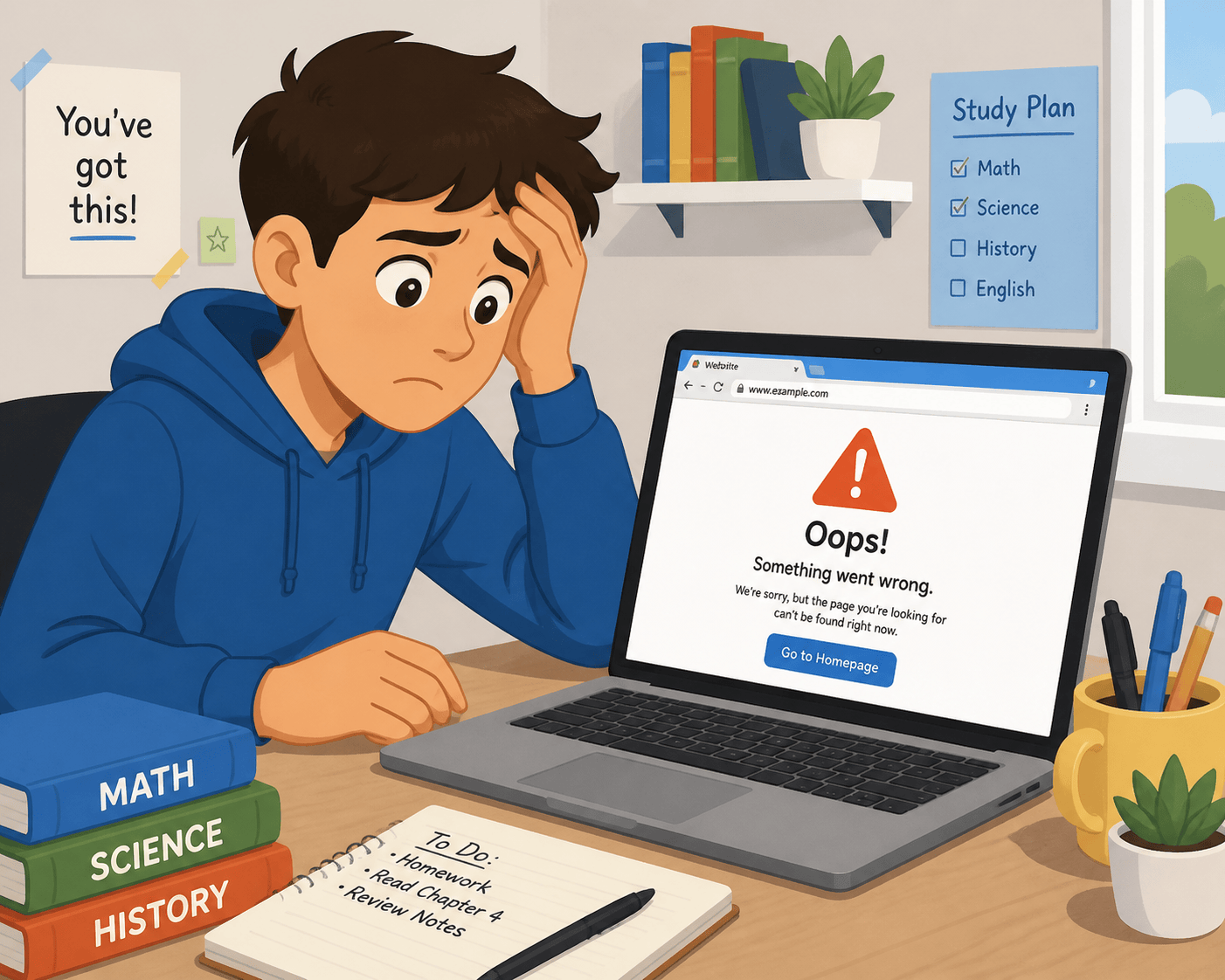
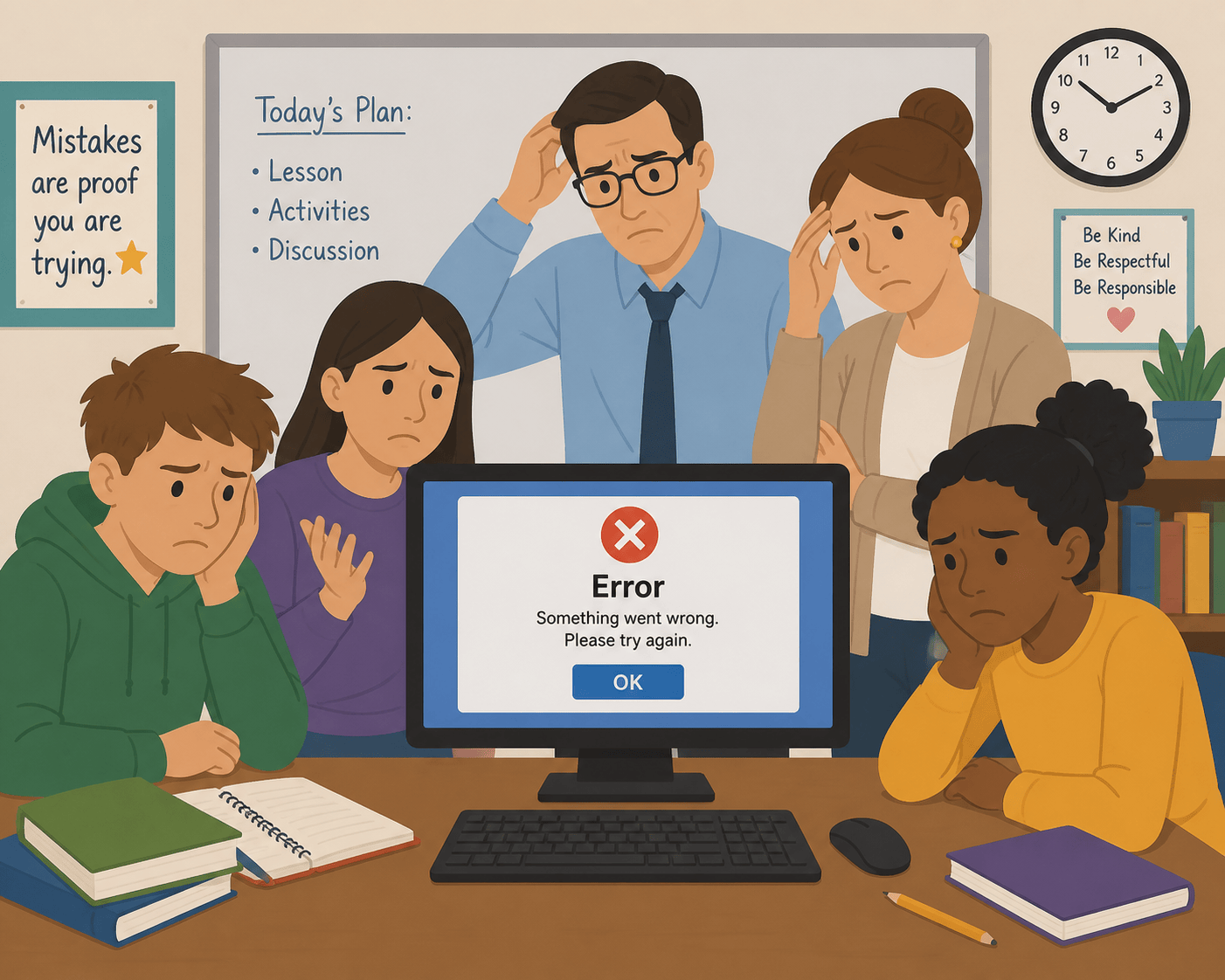
學校網站打不開怎麼辦? 這是許多學生、家長及教職員近期經常遇到的困擾。遇到網站連線異常,可能影響作業繳交、選課與重要通知接收。 本文彙整5步驟自救方式,協助您在面對學校網站維護或突發錯誤時,迅速檢查並解決,避免遺漏影響自身權益的重要資訊。
在數位化校務逐漸普及的今日,「學校網站打不開怎麼辦」成為許多人急需解決的問題。不論是學生急著查詢課程資訊,還是老師需要發佈緊急通知,遇上網站無法連線,皆可能影響進度。
現象 |
可能原因 |
優先步驟 |
|---|---|---|
完全無法進入 |
網站維護或網路中斷 |
確認公告,切換網路 |
部分功能異常 |
瀏覽器快取異常 |
清除快取,重啟瀏覽器 |
只在特定裝置出現 |
裝置設定錯誤 |
更換裝置/檢查設定 |
顯示錯誤碼 |
網站過載或技術錯誤 |
晚點再試,回報資訊組 |
步驟 |
目的 |
備註 |
|---|---|---|
網路自查 |
排除設備網路問題 |
重開、切換、親友協助 |
換平台 |
排除瀏覽器/裝置問題 |
建議用最新版本主流瀏覽器 |
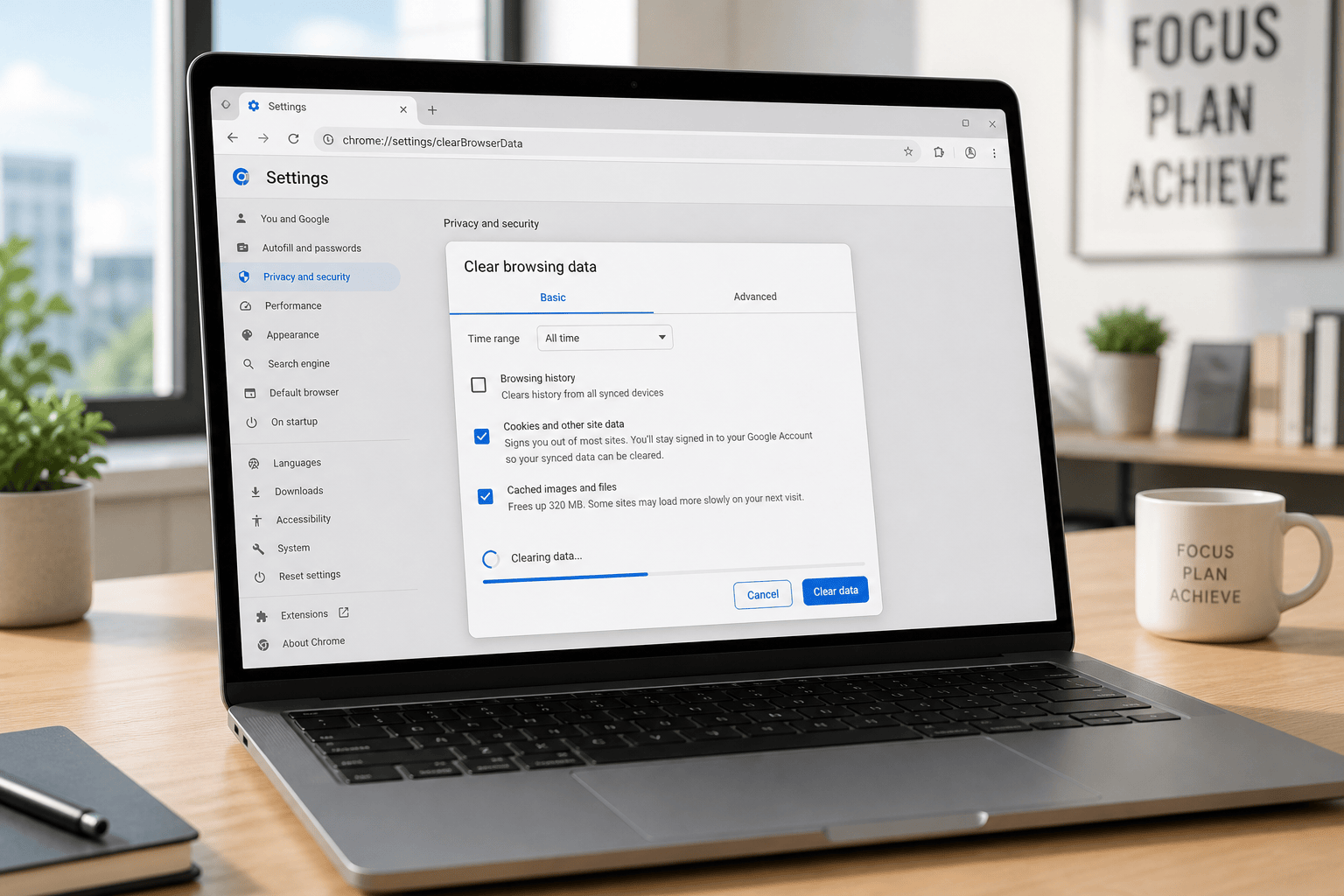
清快取 |
刷新錯誤資料 |
避免舊資料干擾 |
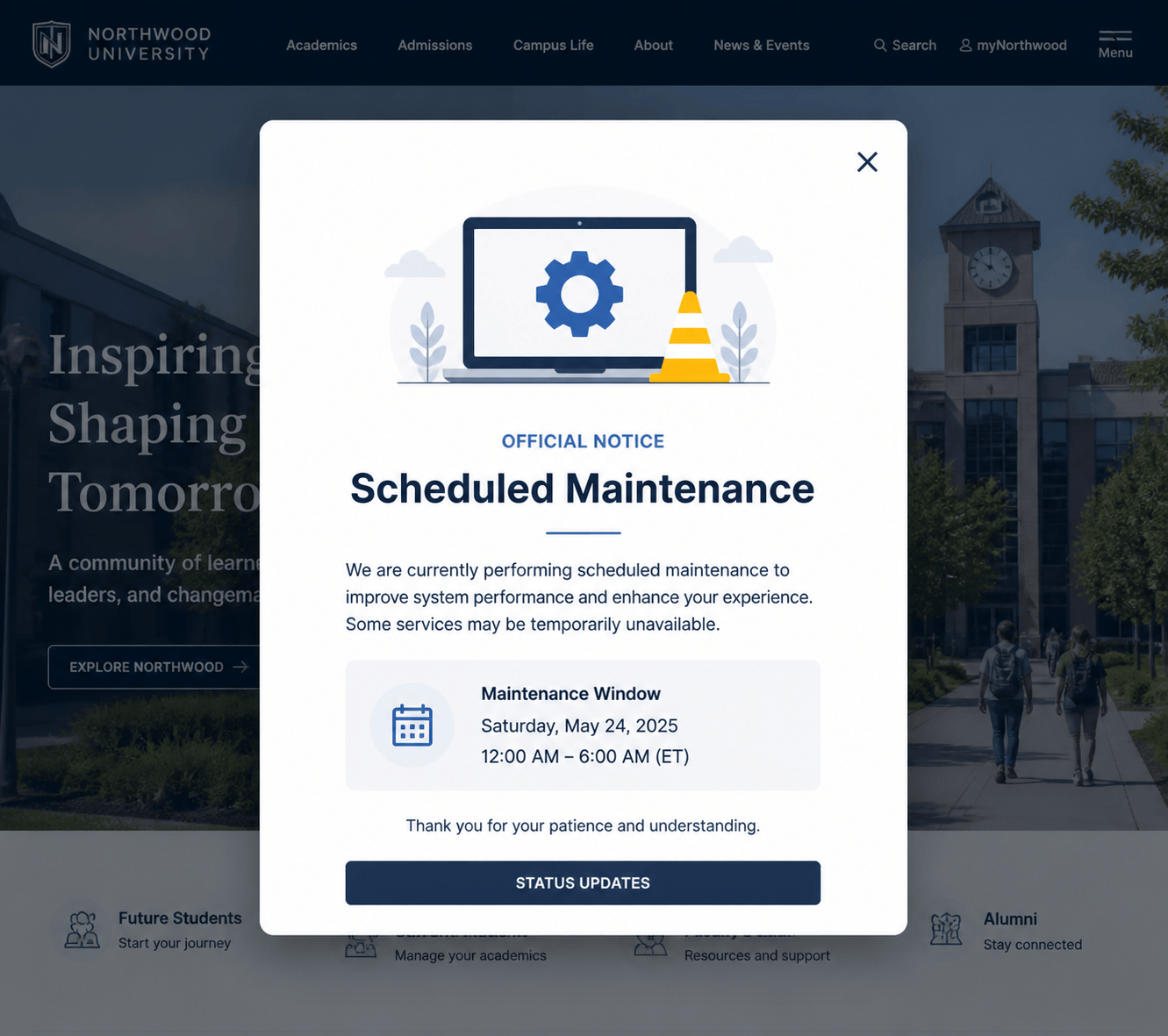
查公告 |
確認官方維護通知 |
多平台查詢 |
跨網路測試 |
比對環境差異 |
請親友協助 |
自救方式 |
適用時機 |
說明 |
|---|---|---|
親友協助 |
跨地區測試 |
驗證網站問題 |
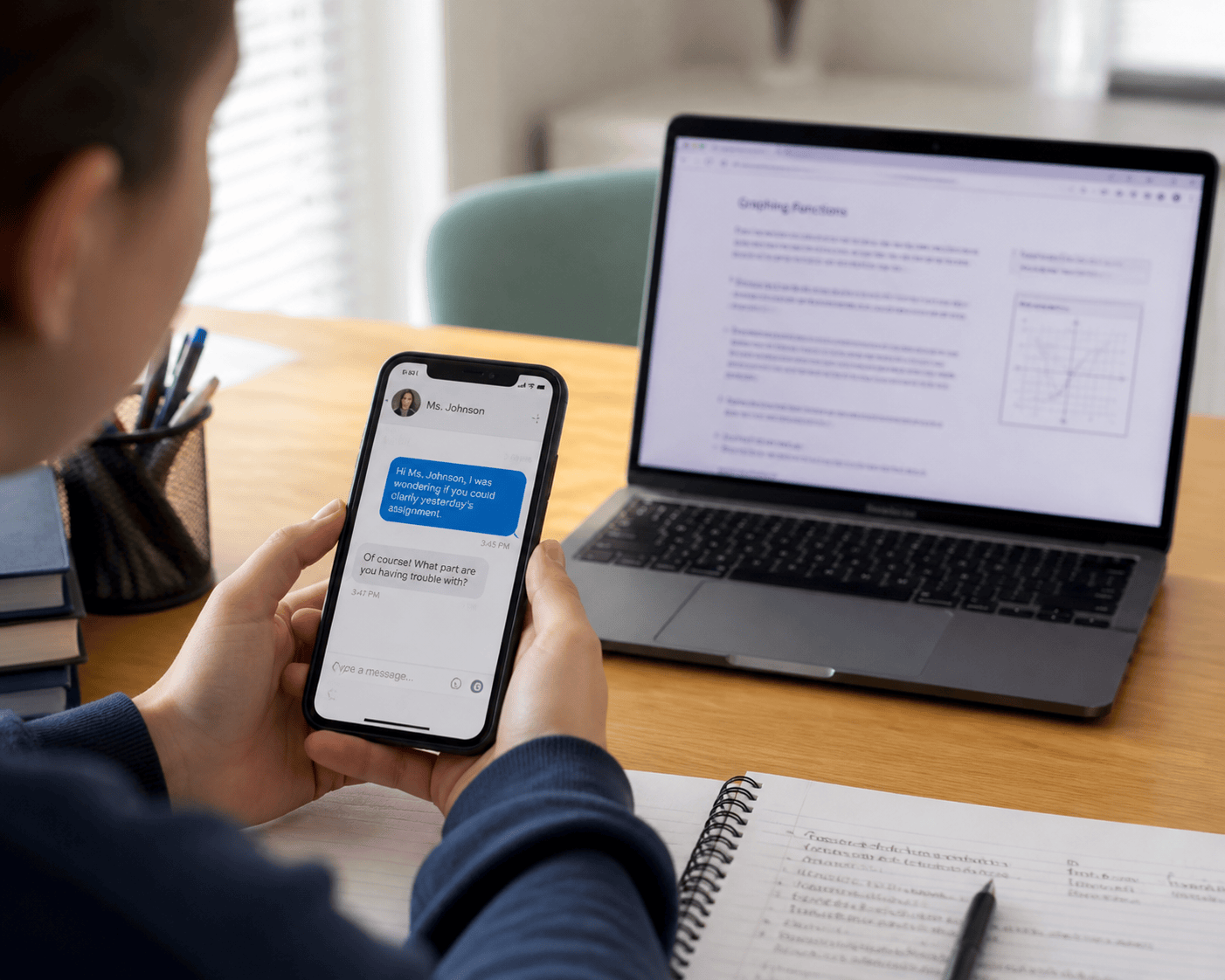
聯繫行政單位 |
急需公告/資料時 |
尋求官方協助 |
備份課業資料 |
重要資料需回傳時 |
雲端暫存再補繳 |
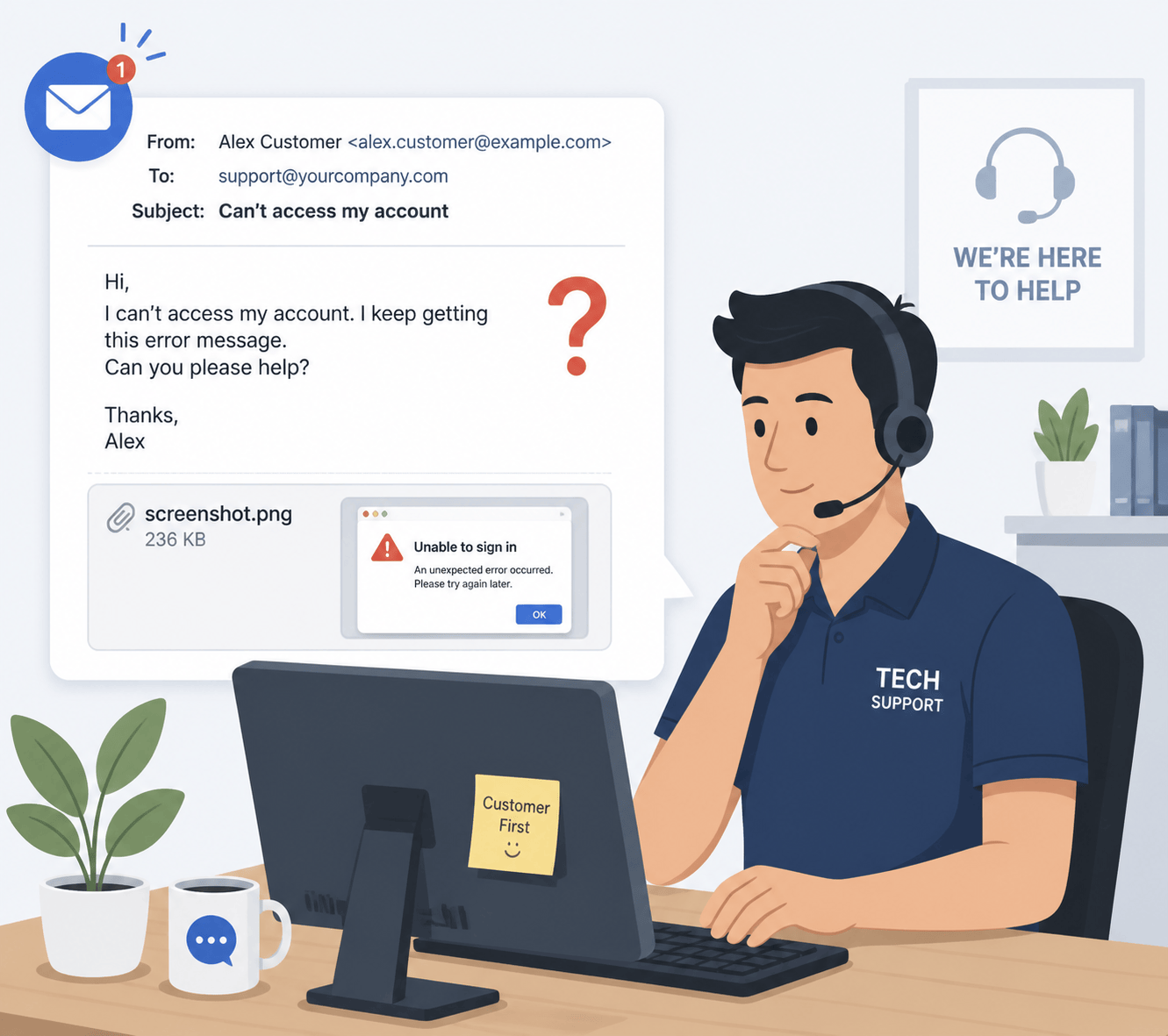
如果您需要更多即時協助,歡迎加入 LINE ID:cherng65,尋求專家諮詢!
項目 |
內容舉例 |
|---|---|
主旨 |
學校網站連線異常回報 |
內文 |
敘述遇到的問題、發生時間、附上截圖、次數及已嘗試排除辦法 |
聯絡方式 |
姓名、學號、電話及可聯絡時間 |
專家提醒,主動提報越多詳盡資訊,問題解決速度越快。必要時也可以加入 LINE ID:cherng65,與專人簡速溝通。
面對「學校網站打不開怎麼辦」的情況,保持冷靜、系統性檢查並靈活使用替代方案,是避免重要訊息遺漏的關鍵。未來隨著校務系統智慧化發展,學校也會不斷提升網站穩定性及溝通管道,供同學及教職員安心使用。希望本篇教學能幫助你遇到類似問題時,更快找到解決方式。